スマホを使い始めたばかりの方は、操作方法を一度聞いても、画面が変わった瞬間に『どこを押せば元へ戻れるのか分からない』と困りがちです。そこでこの記事では、スマホ教室で質問の多い7つの基本操作を、AndroidとiPhoneの違いも含めて、画面を見ながら順番に確認できるように解説します。
- スマホの電源を切る方法と再起動の使い分け
- 前の画面へ戻る方法とホームへ戻る方法の違い
- 動かなくなったアプリだけを終了する方法
- フリック入力、コピー&ペースト、タップの基本
- 通話中に数字を入力して、通話を確実に終了する方法
使っている機種やOSのバージョンによって、ボタンの位置や名称が少し違う場合があります。記事の画像で見つからないときは、各項目に付けた「動画の該当箇所」から実際の動きを確認してください。
1.電源のオン・オフと再起動
結論:普段は画面を消すだけで十分です。動作がおかしいときは「電源を切る」よりも、まず「再起動」を1回試します。
画面を消す操作と電源を切る操作は違います
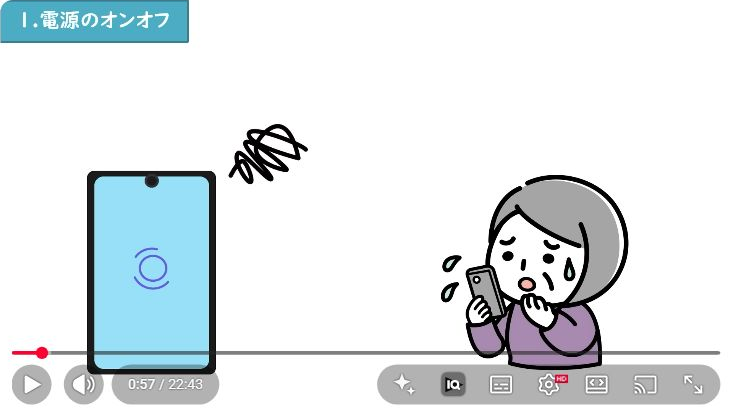
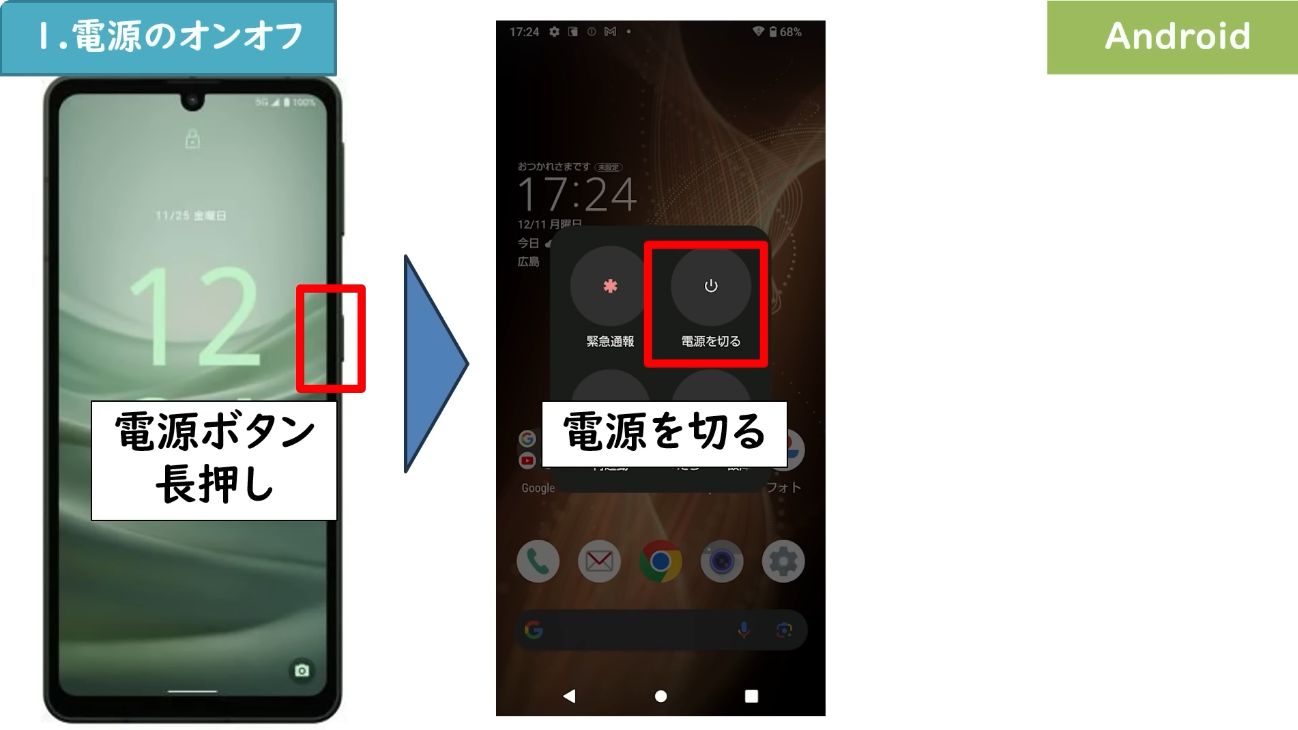
本体側面の電源ボタンを短く1回押すと、画面が暗くなります。これは電源が切れたのではなく、画面だけが消えた状態です。電話や通知はそのまま受け取れます。完全に電源を切るには、電源メニューを表示して「電源を切る」を選びます。
Androidで再起動する手順
- 本体側面の電源ボタンを長押しします。
- 画面に電源メニューが表示されたら「再起動」をタップします。
- 画面が消え、メーカーのロゴが表示されるまで待ちます。
- ロック画面が表示されたら、いつもの暗証番号などで開きます。
Pixelなど一部の機種:電源ボタンを長押ししても電源メニューが出ない場合は、電源ボタンと音量を上げるボタンを同時に押すと電源メニューが表示されます。
iPhoneで電源を切る手順
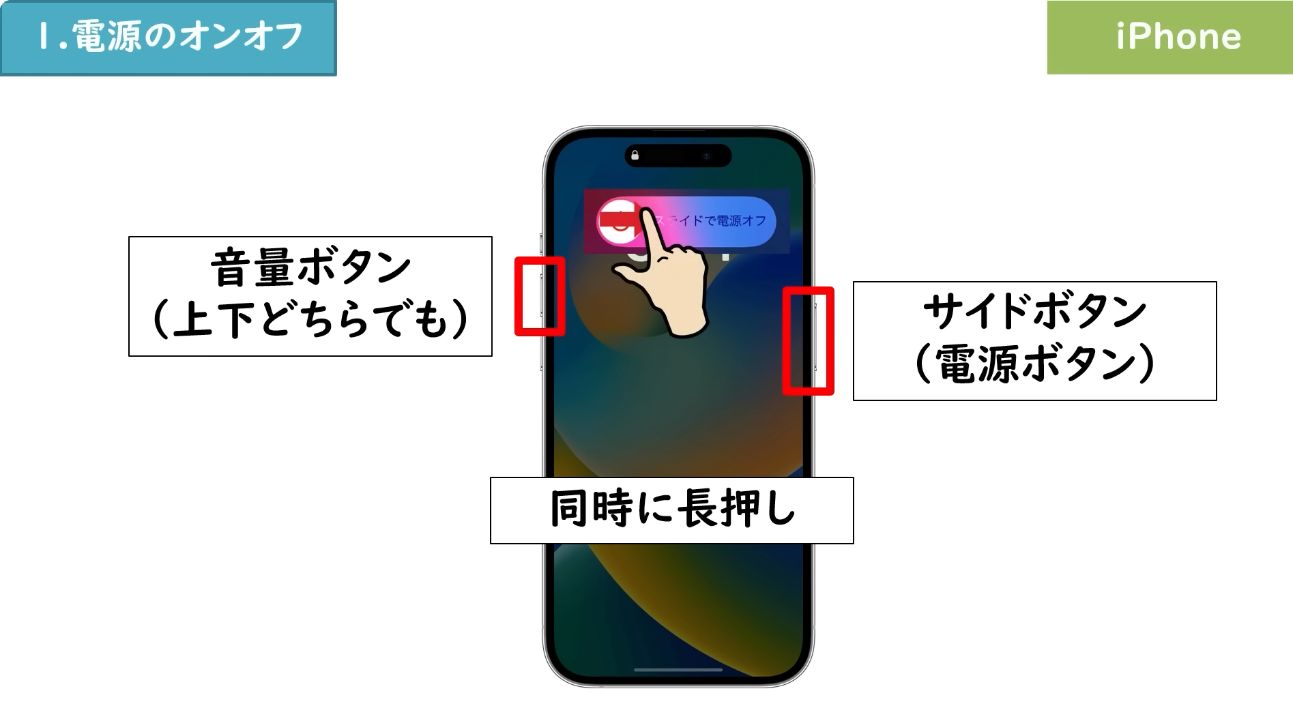
- ホームボタンがないiPhone:サイドボタンと音量ボタンのどちらかを同時に長押しします。
- ホームボタンがあるiPhone:サイドボタンまたは上部の電源ボタンを長押しします。
「スライドで電源オフ」が表示されたら、電源マークを横へ動かします。再び電源を入れるときは、Appleのマークが表示されるまでサイドボタンを長押しします。
2.前の画面へ戻る/ホーム画面へ戻る
結論:「1つ前へ戻る」と「ホーム画面へ戻る」は別の操作です。SMSで届いた数字を確認して元のアプリへ戻るときなどに、この違いを知っていると迷いにくくなります。
Androidの3ボタン操作
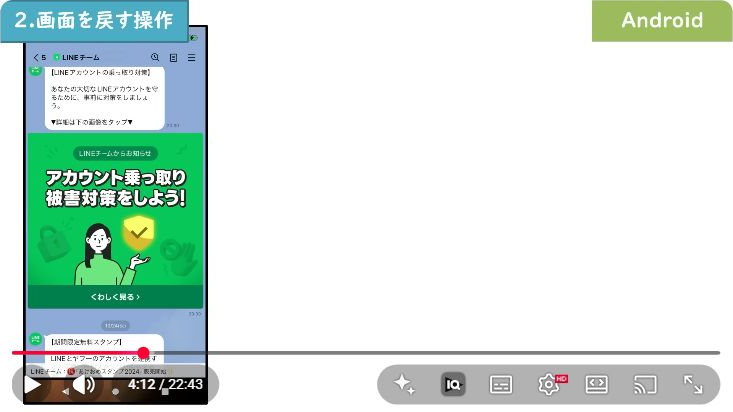
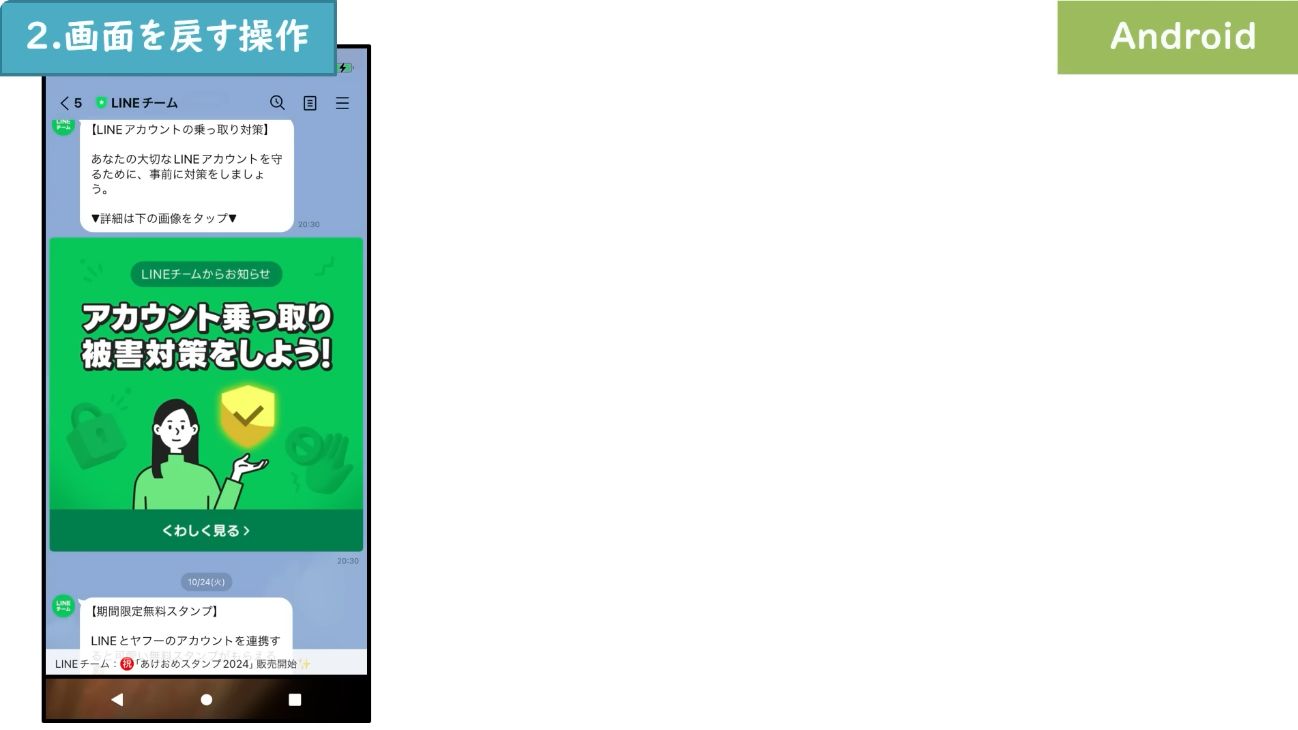
画面下に3つのボタンがあるAndroidでは、三角形や矢印が「戻る」、丸が「ホーム」、四角や3本線が「最近使ったアプリ」です。戻るボタンを1回押すたびに、原則として1つ前の画面へ戻ります。
画面下にボタンがないAndroid
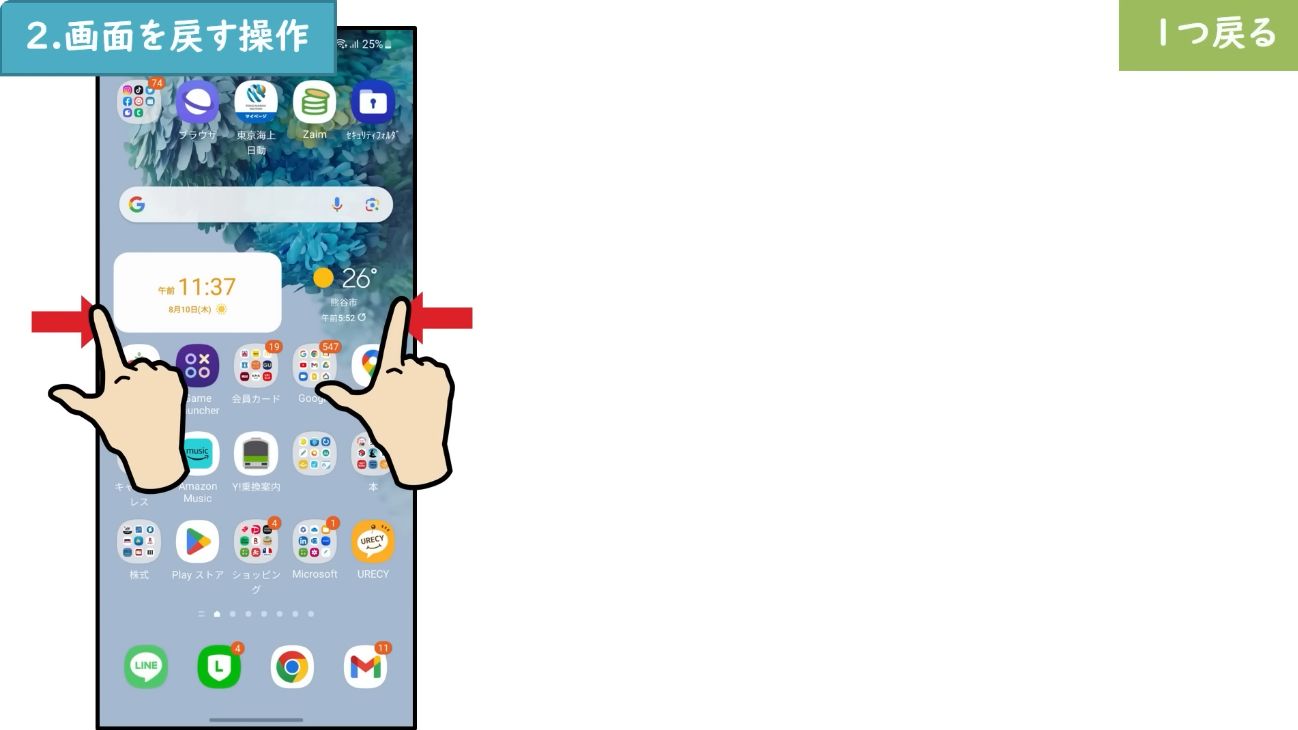
画面下にボタンがない機種では、画面の左端または右端から中央へ向かって指を滑らせると、前の画面へ戻れます。ホームへ戻るときは画面下端から上へ短く滑らせます。最近使ったアプリを出すときは、下端から上へ滑らせ、途中で少し止めます。
iPhoneで前の画面へ戻る
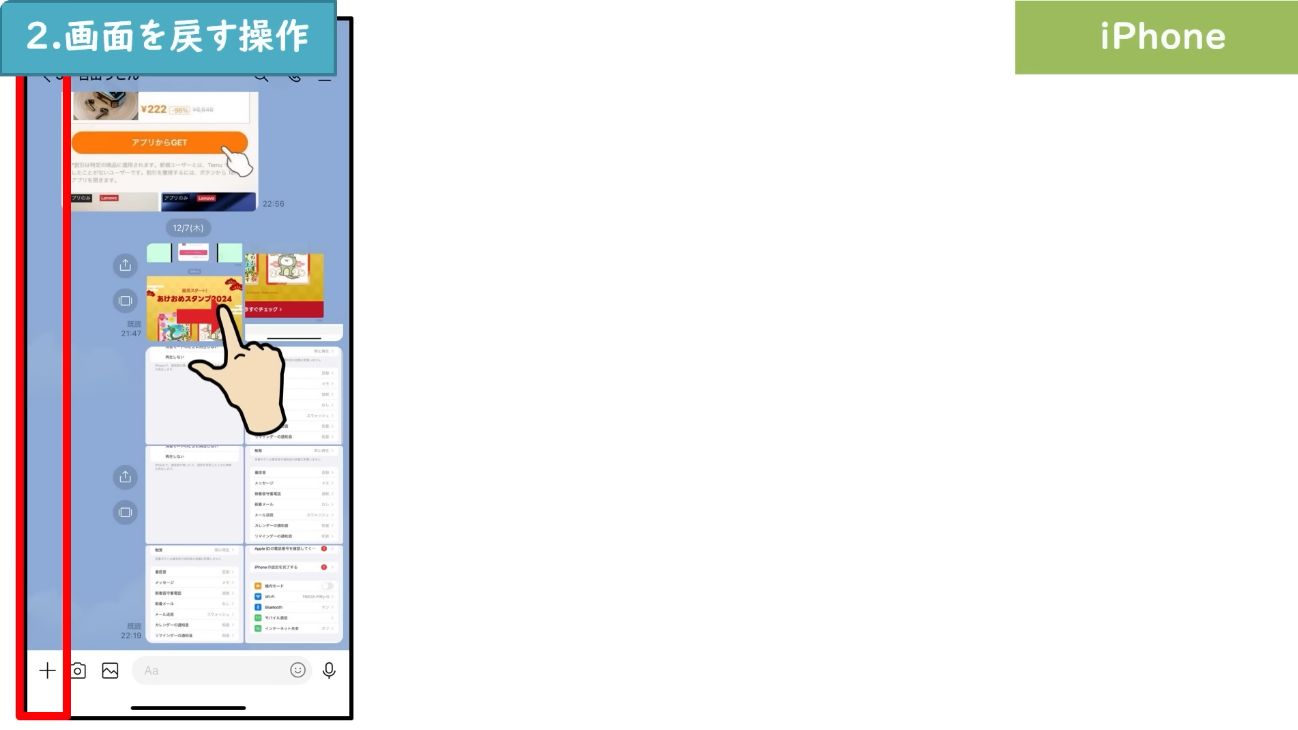
iPhoneでは、画面左上の「戻る」表示をタップするか、画面の左端から右へ指を滑らせます。アプリによっては左上に「完了」「キャンセル」「<」などが表示されます。
よくある例:SMSで届いた数字を確認する
- アプリで電話番号を入力し、確認用の数字を送ってもらいます。
- SMSアプリを開き、届いた数字を確認します。
- ホーム画面へ戻るのではなく「最近使ったアプリ」から元のアプリを選びます。
- 確認した数字を入力します。
戻る操作を連続すると必要な入力画面まで閉じることがあります。1回操作するたびに画面上部の見出しを確認してください。
3.反応しないアプリだけを終了する
結論:アプリが固まった、ボタンを押しても反応しない、同じ画面から動かないときは、そのアプリだけを終了して開き直します。普段から毎回すべてのアプリを終了する必要はありません。
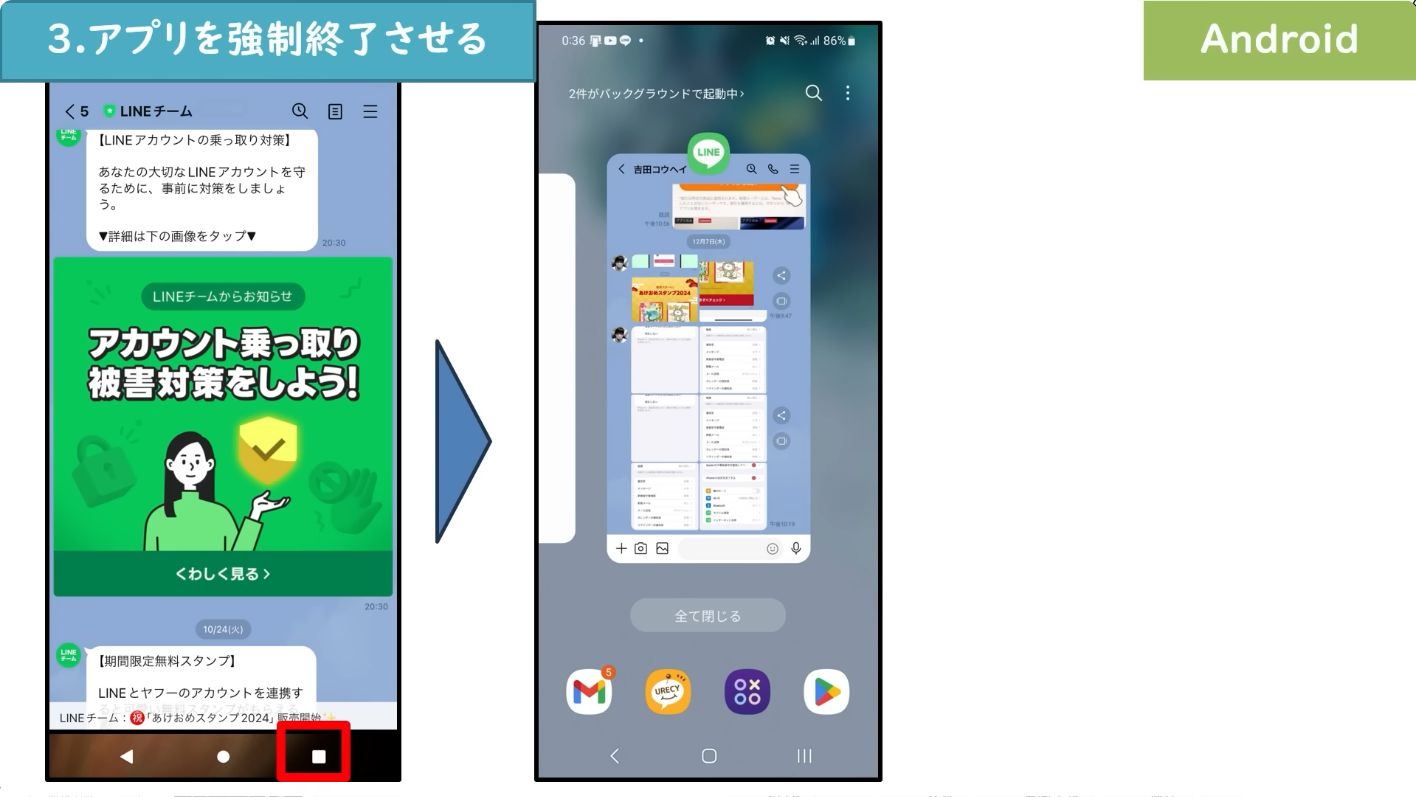
Androidの手順
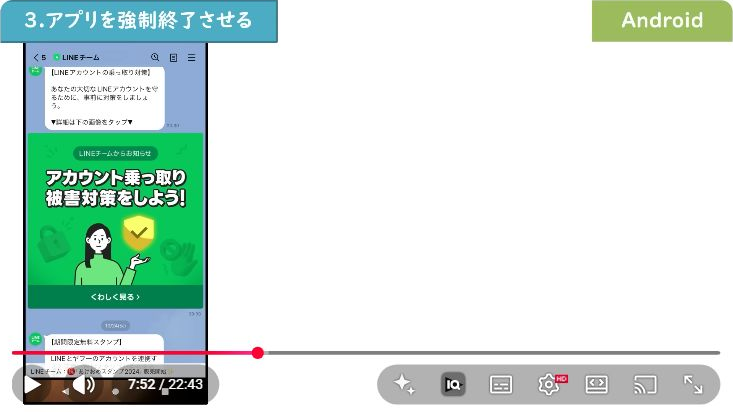
- 3ボタン式なら四角または3本線、ジェスチャー式なら画面下端から上へ滑らせて途中で止めます。
- 最近使ったアプリの一覧が横並びで表示されます。
- 動かないアプリを見つけ、上へ払います。
- ホーム画面から同じアプリをもう一度開きます。
iPhoneの手順
- ホームボタンなし:画面下端から上へ滑らせ、中央で少し止めます。
- ホームボタンあり:ホームボタンを素早く2回押します。
一覧が出たら、終了したいアプリを上へ払ってから、ホーム画面で開き直します。
4.フリック入力を覚える
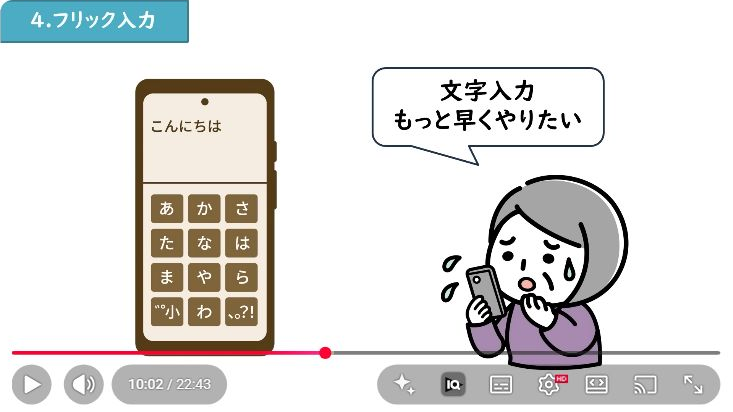
結論:同じキーを何度も押すより、指を上下左右へ払うフリック入力を覚えると、日本語を速く入力できます。最初は速さではなく、方向を正しく覚えることが大切です。
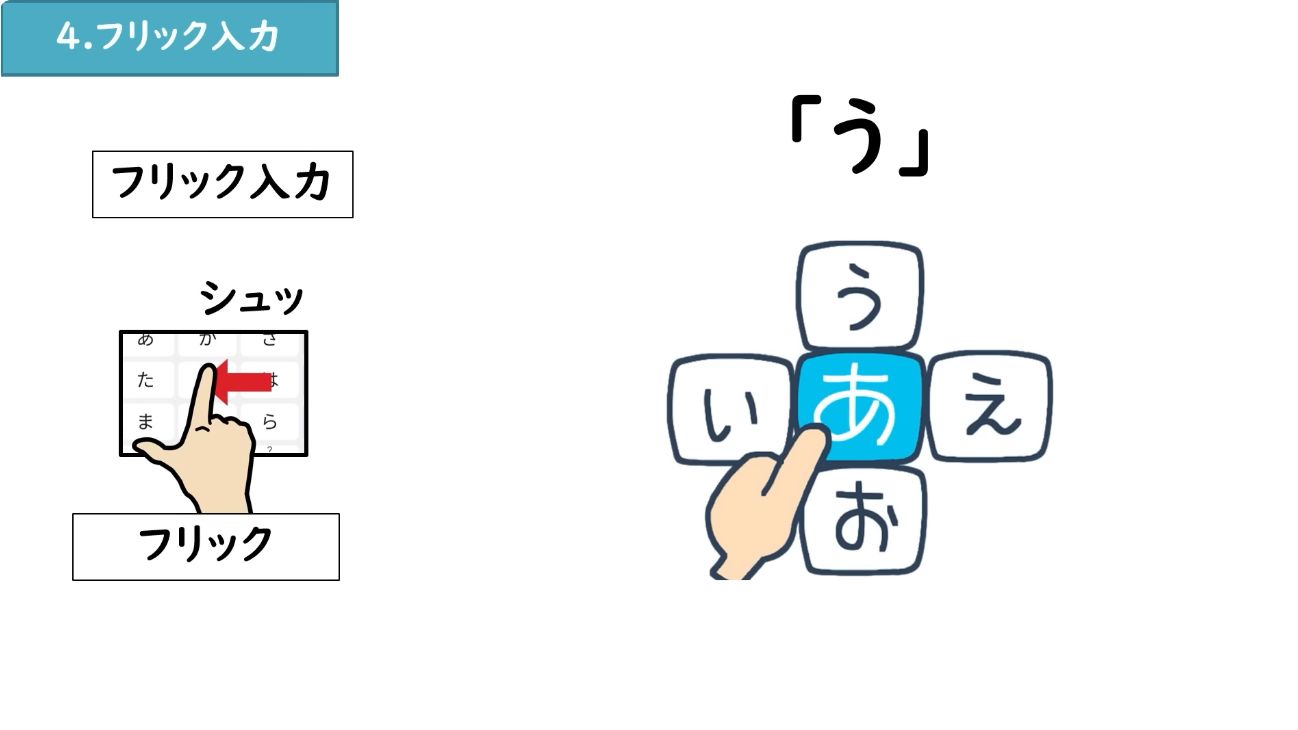
「あ」のキーで方向を覚える
- そのままタップ:あ
- 左へ払う:い
- 上へ払う:う
- 右へ払う:え
- 下へ払う:お
指の動かし方をゆっくり確認する
- まず入力欄をタップして、日本語のキーボードを表示します。
- 入力したい行のキーに指を置きます。すぐに離さず、上下左右に文字が表示されるのを待ちます。
- 入れたい文字がある方向へ、指を短く滑らせます。
- 目的の文字が選ばれたのを見てから、指を画面から離します。
「あ」のキーは、中央が「あ」、左が「い」、上が「う」、右が「え」、下が「お」です。この並び方は「か」「さ」「た」など、ほかの行でも同じです。最初から速く動かす必要はありません。文字の候補が見えてから、ゆっくり指を動かせば大丈夫です。
最初は短い言葉から練習します
いきなり長い文章を入力すると、間違えた場所が分かりにくくなります。最初は「あお」「いえ」のような2文字、次に自分の名前や「こんにちは」のような、よく使う言葉で練習しましょう。1日に数分でも、毎日同じ言葉を入力すると指が方向を覚えやすくなります。
うまく入力できないとき
- 同じキーを何度も押した文字になる:指を置いたあと、上下左右の文字が出るまで一呼吸待ちます。
- 別の文字が入る:指を遠くまで動かさず、目的の方向へ短く滑らせます。
- 英語のキーボードが出る:地球儀や「あA」などの切り替えボタンを押し、日本語のキーボードへ戻します。
- 間違えた文字を消したい:削除キーを1回ずつ押し、必要な文字まで消さないようにします。
「こんにちは」を入力して練習する
- 「か」のキーをタップして「こ」の方向へ払います。
- 「な」のキーから「ん」を選びます。
- 「な」のキーから「に」を選びます。
- 「た」のキーから「ち」を選びます。
- 最後に「は」をタップします。
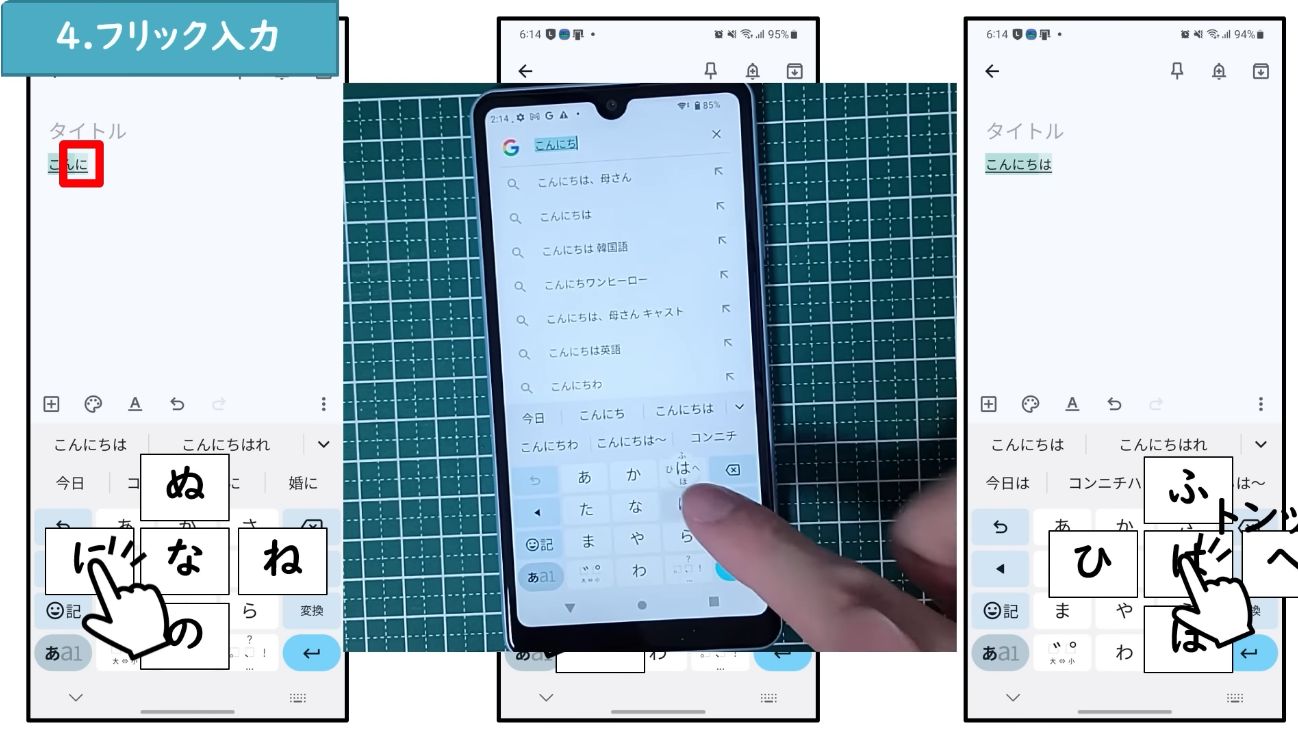
間違えたときは、キーボードの削除キーを1回タップして1文字だけ消します。長押しすると連続して消えるため、慣れないうちは1回ずつ押しましょう。
5.コピー&ペーストで打ち直しを減らす
結論:長いメールアドレス、URL、住所などは、毎回手入力せずコピーして貼り付けます。入力間違いを減らせる便利な操作です。
文字をコピーする手順
- コピーしたい文字の上を長押しします。
- 青い選択範囲や両端のつまみが表示されたら、必要な範囲へ調整します。
- 表示されたメニューから「コピー」をタップします。
コピーした文字を貼り付ける手順
- 貼り付けたい入力欄を1回タップします。
- 入力位置をもう一度長押しします。
- 「ペースト」または「貼り付け」をタップします。
- 余計な空白や文字まで入っていないか確認します。
Androidの例:メールアドレスをLINEへ貼り付ける
- Gmailでメールを開き、表示されているメールアドレスを長押しします。
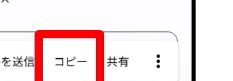
- メニューが出たら「コピー」をタップします。コピーしても、元のメールから文字が消えることはありません。
- LINEを開き、送りたい相手とのトーク画面を表示します。
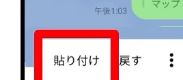
- メッセージ入力欄を長押しし、「貼り付け」をタップします。
- 貼り付けたメールアドレスが途中で切れていないか確認してから送信します。
iPhoneの例:メールアドレスをメモへ貼り付ける
- メールアプリでメールを開き、コピーしたいメールアドレスを長押しします。
- 表示された「コピー」をタップします。
- メモアプリを開き、新しいメモの入力場所をタップします。
- 入力場所をもう一度長押しし、「ペースト」をタップします。
- 貼り付けた文字を読み直し、余計な空白や記号が入っていないか確認します。
AndroidでもiPhoneでも、基本は「長押ししてコピー」し、「貼り付けたい場所を長押しして貼り付ける」という同じ流れです。表示される言葉や場所が少し違っても、慌てずに「コピー」「貼り付け」「ペースト」の文字を探してください。
コピーや貼り付けが出ないとき
- 文字の上を軽く押すだけではなく、1秒ほど指を置いたままにします。
- 文字の範囲が青く選ばれたら、両端を動かして必要な部分だけにします。
- 「コピー」が見えないときは、右向きの三角や「>」を押して続きのメニューを確認します。
- アプリによっては、その場所の文字をコピーできない場合があります。別の表示画面で試しましょう。
6.タップと長押しを使い分ける
結論:通常のボタンは、力を入れず「軽く触れてすぐ離す」タップで操作します。指を置いたままにすると長押しになり、別のメニューが開くことがあります。
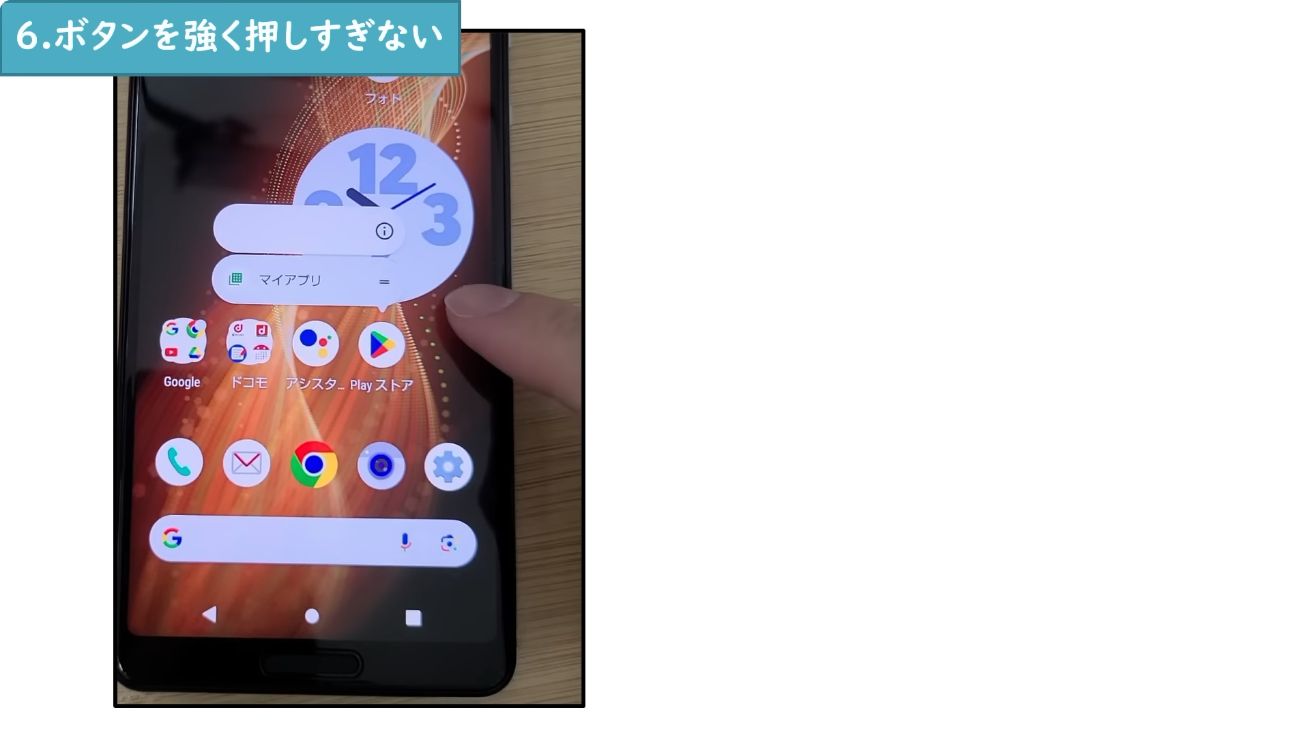
ボタンが反応しないときの確認順
- 押し込まず、指の腹で軽く1回タップします。
- 画面の文字ではなく、ボタンの中央を押します。
- 画面の水分や汚れを柔らかい布で拭きます。
- 指先が極端に乾いていないか確認します。
- 厚い保護フィルムや割れが操作を妨げていないか確認します。
- それでも反応しなければ、アプリを開き直すか再起動を試します。
強く押しても反応が良くなるわけではありません。強い力を繰り返すと、端末を落としたり画面を傷めたりする原因になります。
7.通話中に数字を入力し、電話を終了する
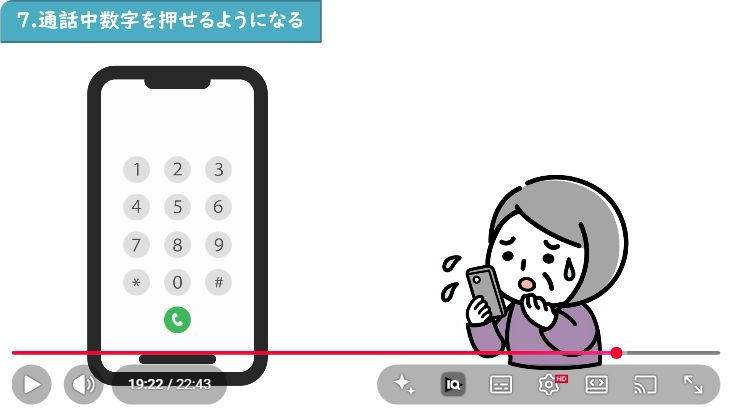
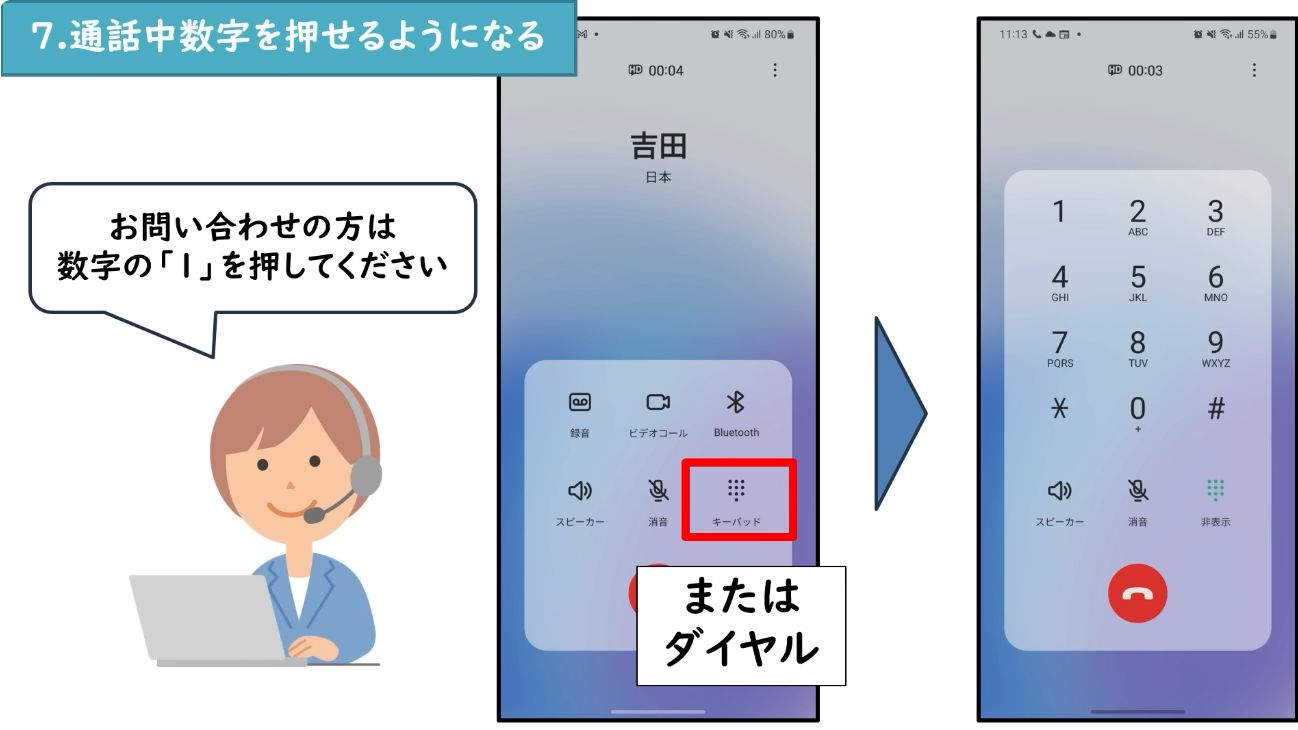
結論:自動音声で「1を押してください」と案内されたときは、通話画面の「キーパッド」を開きます。用件が終わったら赤い受話器ボタンで確実に通話を終了します。
通話中に数字を入力する手順
- 電話がつながっている通話画面を表示します。
- 「キーパッド」または点が並んだボタンをタップします。
- 数字の画面が表示されたら、案内された番号を1回押します。
- 次の音声案内が流れるまで待ちます。
通話が終わったか確認する
赤い受話器のボタンを押した後、通話時間の表示が止まり、通常の電話画面へ戻ったことを確認します。画面をホームへ戻しただけでは通話が続いている場合があります。相手の声が聞こえなくても、通話中表示が残っていないか確認しましょう。
迷ったときは、この順番で試しましょう
- まず画面上部の見出しを読み、今どのアプリにいるか確認する。
- 前の画面へ戻りたいだけなら、戻る操作を1回だけ行う。
- ホーム画面へ戻りたいなら、ホームボタンまたは下から上への操作を使う。
- アプリだけ動かないなら、そのアプリを終了して開き直す。
- 端末全体の動きがおかしいなら、再起動を1回試す。
まとめ
- 電源ボタンの短押しは画面を休ませる操作、再起動は不調時の基本
- 戻る・ホーム・最近使ったアプリはそれぞれ役割が違う
- 動かないアプリは、そのアプリだけを終了して開き直す
- フリック入力とコピー&ペーストで文字入力の負担を減らす
- 画面は強く押さず、タップと長押しを使い分ける
- 通話中の数字入力はキーパッドを開き、最後は終了確認まで行う
機種によるボタンの違いと指の動かし方は、動画を最初から見ると、より分かりやすく確認できます。
saitama.smartphone@gmail.com
 youtube登録者52万人!スマホを使える人と使えない人の格差をなくしたいという思いで教室を運営しています。
--1024x536.jpg)




コメント