ワイヤレスイヤホンを買ったものの、「Bluetooth(ブルートゥース)が何なのか分からない」「設定画面でどこを押せばよいか不安」という方も多いのではないでしょうか。
こんにちは!埼玉スマホ教室の吉田です!
Bluetoothは、一度つないでしまえば、次からはイヤホンのケースを開くだけで自動接続されることが多いです。最初の1回だけ、画面を見ながらゆっくり設定しましょう。
Bluetoothは、スマホとイヤホンなど、近くにある機器同士を無線でつなぐ仕組みです。Wi-Fiは主にスマホやパソコンをインターネットへつなぐ仕組みで、役割が異なります。AndroidもiPhoneも、「Bluetoothをオンにする→イヤホンを接続待ち状態にする→画面に出たイヤホン名を押す」という順番で接続できます。
この記事では、動画内の実際のスマホ画面を使い、AndroidとiPhoneの接続方法、別のスマホへつなぎ直す方法、イヤホン選びで確認したい項目まで初心者向けに説明します。
Bluetoothとは?
Bluetoothは、近くにある機器同士を、ケーブルを使わずに接続する機能です。スマホとワイヤレスイヤホン、スマートウォッチ、車のカーナビ、キーボードなどをつなぐときに使います。
たとえば、スマホにイヤホンジャックがなくても、Bluetooth対応イヤホンなら音楽やYouTubeの音を無線で聞けます。接続後は、イヤホンに付いたマイクで通話できる製品もあります。
BluetoothとWi-Fiの違い
BluetoothとWi-Fiは、どちらも無線電波を使いますが、目的が違います。「Bluetoothは近くの機器をつなぐ」「Wi-Fiは主にインターネットへつなぐ」と覚えると分かりやすいです。
| 比較 | Bluetooth | Wi-Fi |
|---|---|---|
| 主な役割 | スマホとイヤホンなど、機器同士をつなぐ | スマホやパソコンをインターネットへつなぐ |
| 距離・速度 | 近距離向けで、比較的低速 | より広い範囲で、比較的高速 |
| 利用例 | イヤホン、腕時計、車、キーボード | Web閲覧、動画視聴、アプリの通信 |
Bluetoothをオンにしただけで、スマホがインターネットへつながるわけではありません。反対に、Wi-Fiにつながっていても、Bluetoothイヤホンと未接続ならイヤホンから音は出ません。
接続前に準備すること
設定を始める前に、次の3点を確認します。
- スマホのBluetoothをオンにする
- イヤホンを十分に充電する
- イヤホンを接続待ち(ペアリング)状態にする
多くの完全ワイヤレスイヤホンは、ケースのふたを開けると接続待ちになります。製品によっては、ケースやイヤホンのボタンを長押しする必要があります。画面にイヤホン名が出ない場合は、説明書で「ペアリング」「接続待ち」の操作を確認してください。
AndroidでBluetoothイヤホンを接続する方法
Androidは機種によって言葉や配置が少し違います。動画ではGoogle Pixelを使っていますが、「設定」「接続」「Bluetooth」「新しいデバイス」といった言葉を目印に進めます。
1.「設定」から接続画面を開く
- スマホの「設定」を開く
- 「接続設定」または「接続済みのデバイス」を押す
- 「新しいデバイスとペア設定」を押す
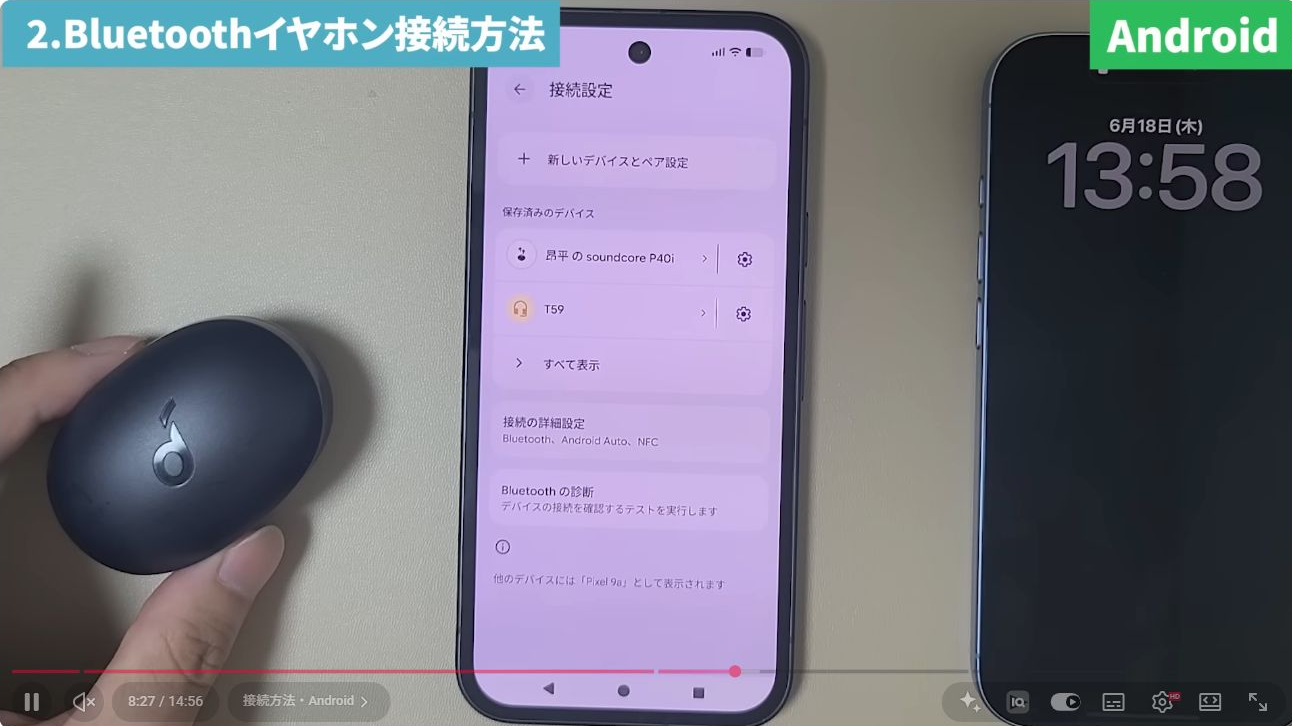
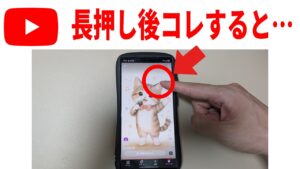
設定画面が見つからないときは、画面上から下へ指を滑らせてクイック設定を開き、Bluetoothのマークを長押しすると、接続画面を直接開ける機種もあります。
2.イヤホンを接続待ち状態にする
イヤホンのケースを開けます。必要な製品では、ケースのボタンを長押しします。接続待ちになると、ランプが点滅したり、スマホの「使用可能なデバイス」に製品名が表示されたりします。
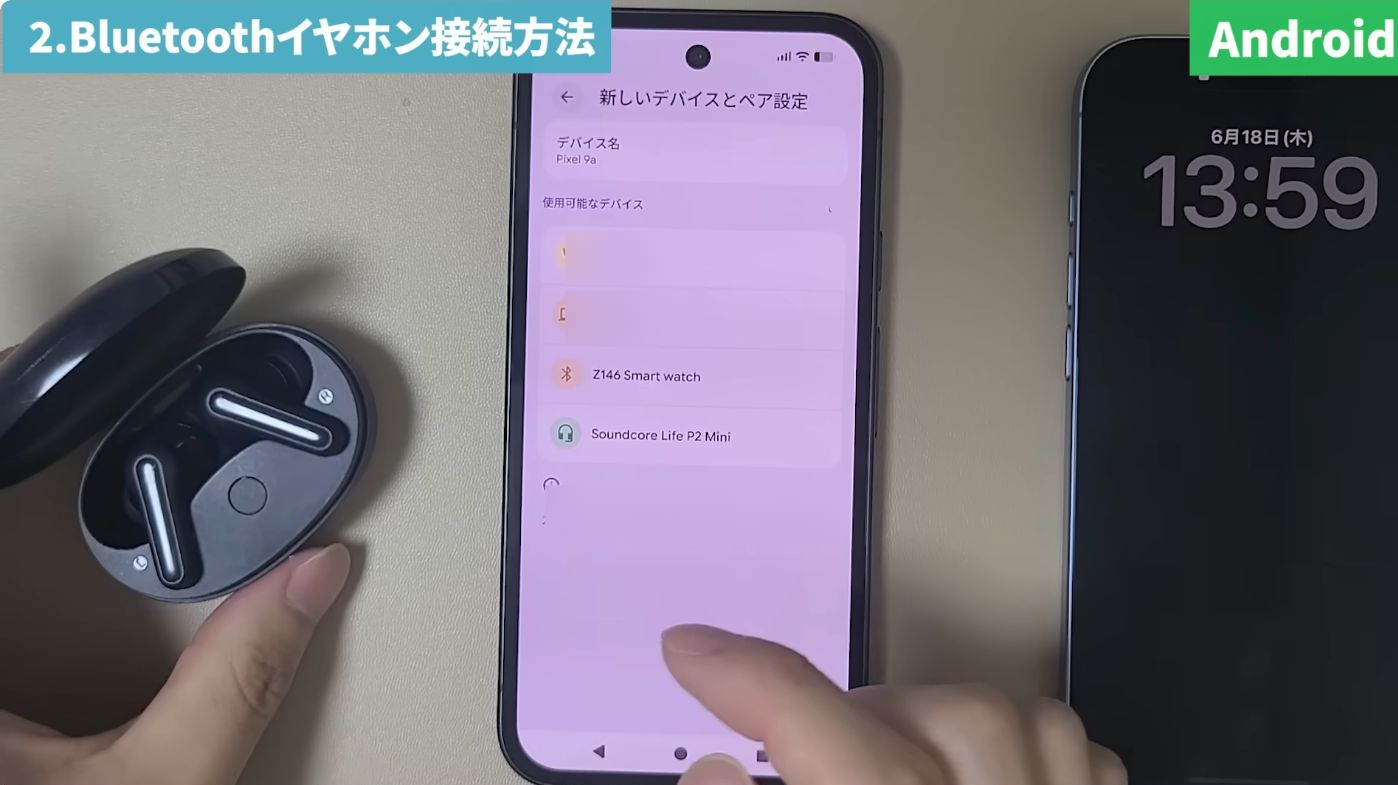
似た名前が複数あるときは、イヤホン本体や箱、説明書に書かれた製品名と照らし合わせてください。知らない機器を適当に押さないようにしましょう。
3.イヤホン名を押して接続する
接続したいイヤホン名を押します。確認画面が出たら、内容を見て「ペア設定」または「接続」を押します。「接続済み」と表示される、またはイヤホンから案内音が聞こえれば完了です。
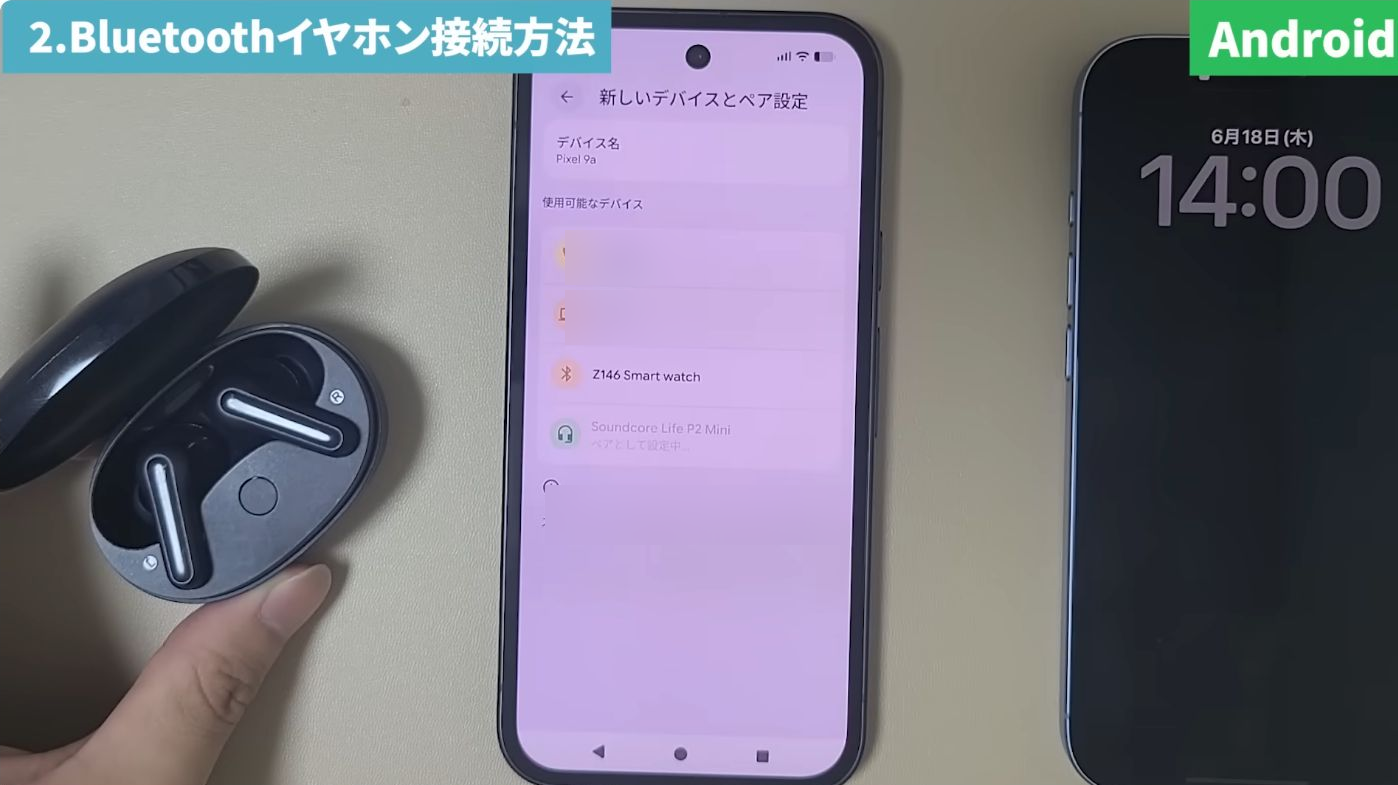
一度設定すれば、次からはスマホのBluetoothがオンの状態でケースを開くと、自動で再接続されることが多くなります。YouTubeなどを再生し、イヤホンから音が聞こえるか確認してください。
Androidでイヤホンを選ぶところを8分51秒から確認する
iPhoneでBluetoothイヤホンを接続する方法
1.「設定」からBluetoothを開く
- iPhoneの「設定」を開く
- 「Bluetooth」を押す
- Bluetoothのスイッチが緑色(オン)か確認する
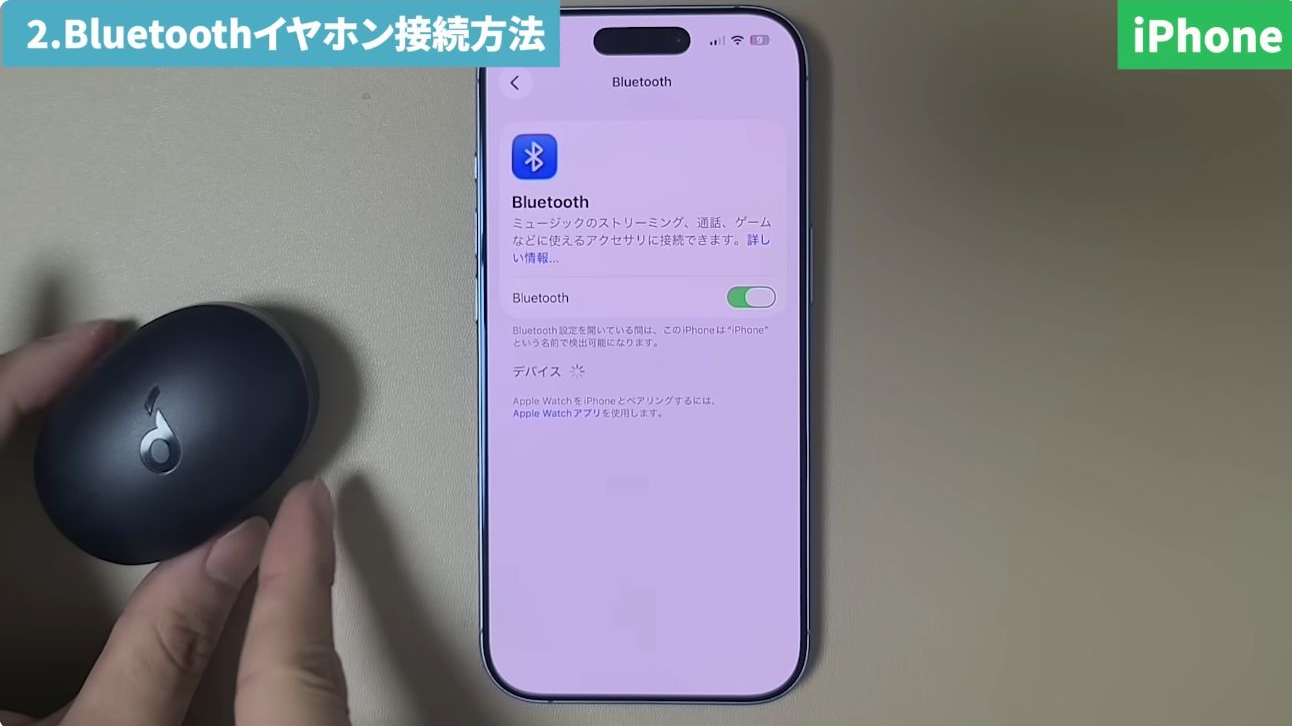
iPhoneのBluetooth設定を11分17秒から確認する
2.イヤホン名を押す
Bluetooth画面を開いたまま、イヤホンのケースを開けて接続待ち状態にします。画面下部の「その他のデバイス」にイヤホン名が表示されたら、その名前を押します。
AirPodsなど、製品によってはケースのボタンを長押しして接続待ちにします。表示されない場合は、ケースを一度閉じて開き直し、数秒待ってください。
3.「接続済み」を確認する
イヤホン名が「自分のデバイス」へ移り、右側に「接続済み」と出れば完了です。
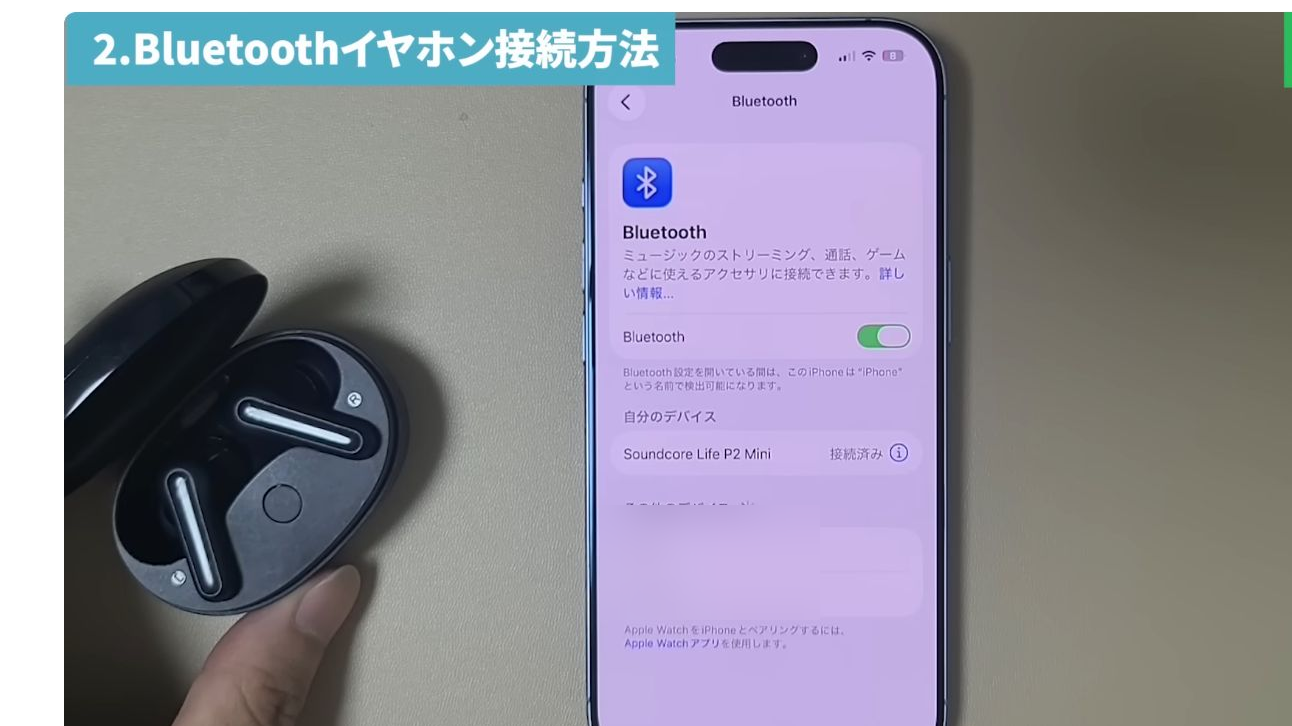
YouTubeや音楽を再生し、イヤホンから音が出れば正常です。使い終わったらケースへ戻してふたを閉めます。次にケースを開いたときは、自動でつながることが多くなります。
iPhoneで接続済みを確認するところを12分6秒から確認する
別のスマホにつなぐときは、古い接続を解除する
一般的なBluetoothイヤホンは、同時に1台のスマホへ接続することが基本です。すでに古いスマホへ接続していると、新しいスマホの一覧に出ないことがあります。その場合は、古いスマホ側の登録を解除します。
Androidで解除する
- Bluetoothの接続済み機器一覧を開く
- 対象イヤホンの右側にある歯車を押す
- 「削除」「接続解除」「ペア設定を解除」などを押す
iPhoneで解除する
- 「設定」→「Bluetooth」を開く
- 対象イヤホン右側の「i」を押す
- 「このデバイスの登録を解除」を押す
- 確認画面でもう一度解除を押す
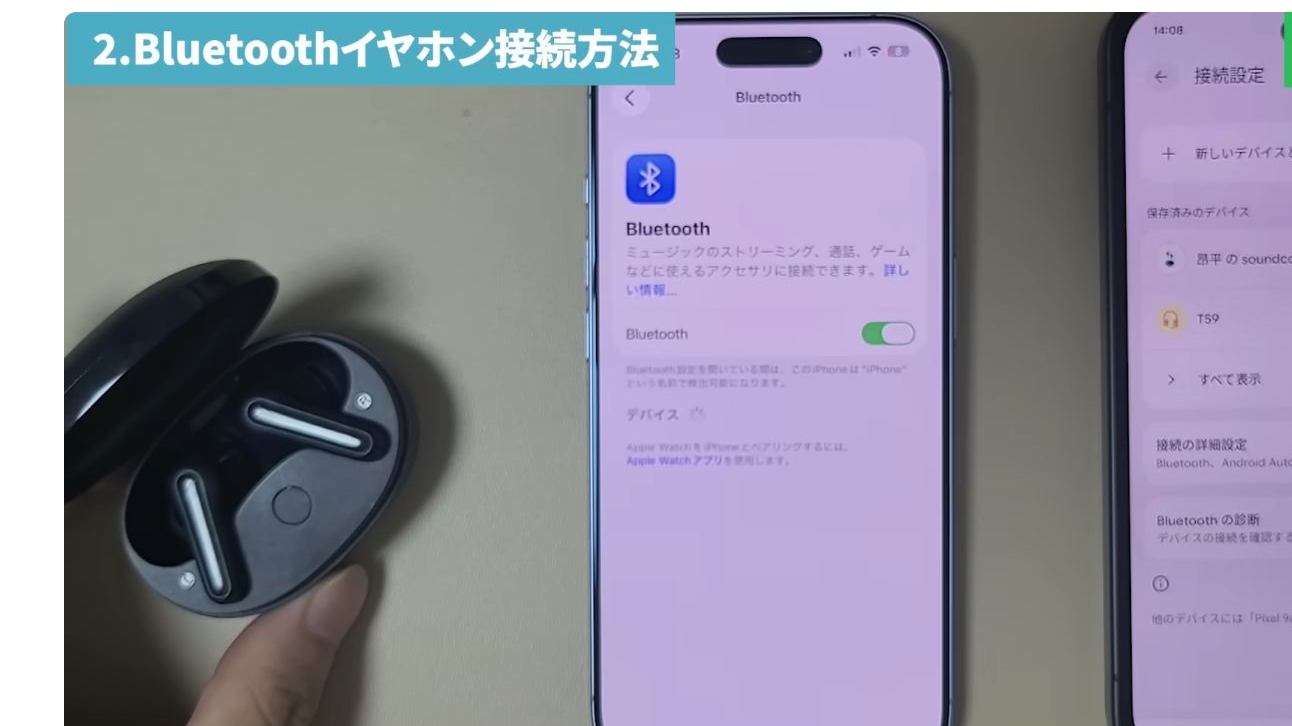
解除するとイヤホン名が一覧から消えます。その後、新しいスマホで最初と同じペア設定を行ってください。
2台へ同時接続したいなら「マルチポイント」を確認
パソコンで動画を見ながら、スマホに電話が来たら同じイヤホンで応答したい場合は、マルチポイント対応製品が便利です。これは、2台の機器と同時に接続し、音を出す機器を切り替えやすくする機能です。
すべてのイヤホンに付いている機能ではありません。購入前に、商品説明やメーカー公式ページで「マルチポイント対応」と書かれているか確認してください。
Bluetoothイヤホンを選ぶときの確認項目
価格だけでなく、使い方に合う機能を確認すると失敗しにくくなります。
- 音質:音楽をよく聞くなら、試聴やレビューも参考にする
- ノイズキャンセリング:周囲の音を小さくして聞きやすくする機能
- マイク:電話やオンライン会議で声が伝わりやすいか
- 連続再生時間:1回の充電で何時間使えるか
- 防水性能:散歩や運動で汗・雨が気になる場合に確認する
- マルチポイント:スマホとパソコンなど2台で使いたい場合に確認する
- 形:耳に差し込むタイプか、耳へ引っかけるタイプか
動画では、音質を重視する方、費用とのバランスを重視する方、まず安価な製品で試したい方という選び方も紹介しています。価格や取扱商品は変わるため、購入時点の公式情報を確認してください。
Bluetoothイヤホンがつながらないときの確認順
- 充電:イヤホンとケースに電池が残っているか確認する
- 接続待ち:ケースを開ける、または指定のボタンを長押しする
- スマホ側:Bluetoothがオンか確認する
- 距離:スマホとイヤホンを近づける
- 古い接続:以前使ったスマホが近くにある場合は、その端末のBluetoothを一時的にオフにする
- 再登録:対象イヤホンをいったん登録解除し、最初からペア設定する
- 説明書:イヤホン固有のペアリング操作を確認する
一覧にイヤホン名が出ないときは、何度も違う名前を押すより、まず「イヤホンが接続待ちになっているか」と「以前のスマホへ自動接続していないか」を確認するのが近道です。
安全に使うための注意
Bluetooth画面には、周囲にある別の機器名が表示されることがあります。自分のイヤホン名を確認してから押し、心当たりのない機器へ接続しないでください。
外出先でBluetoothを常にオンにしていても、画面に機器名が出ただけで自動的に情報を渡すわけではありません。ただし、知らない接続確認が突然表示された場合は許可せず、キャンセルしてください。
まとめ
- Bluetoothは、スマホとイヤホンなど近くの機器同士を無線でつなぐ
- Wi-Fiは主にインターネット接続に使い、Bluetoothとは役割が違う
- Androidは「設定→接続→新しいデバイス」からイヤホン名を選ぶ
- iPhoneは「設定→Bluetooth」からイヤホン名を選ぶ
- 別のスマホへつなぐ場合は、古いスマホ側の登録解除が必要になることがある
- 2台で使いたい場合は、マルチポイント対応か確認する
初回の接続さえ終われば、次からはケースを開くだけで自動接続されることが多くなります。焦らず、画面に出る製品名と「接続済み」の表示を一つずつ確認してみてください。
saitama.smartphone@gmail.com
 youtube登録者52万人!スマホを使える人と使えない人の格差をなくしたいという思いで教室を運営しています。
--1024x536.jpg)

コメント