LINEの画面が変わり、これまで右上にあった「人の形に+」の友だち追加ボタンが見つからず、困っていませんか?
ボタンが消えたわけではありません。現在は、友だちに関する操作が「トーク」画面へ移動しています。
先に結論
画面下の「トーク」→右上の「+」→「友だち追加」の順に押します。
LINEの友だち追加ボタンは「トーク」へ移動しました
以前は、LINEを開いた最初のホーム画面右上に「人の形に+」のマークがありました。しかし、新しい画面ではその場所から友だち追加ボタンがなくなっています。
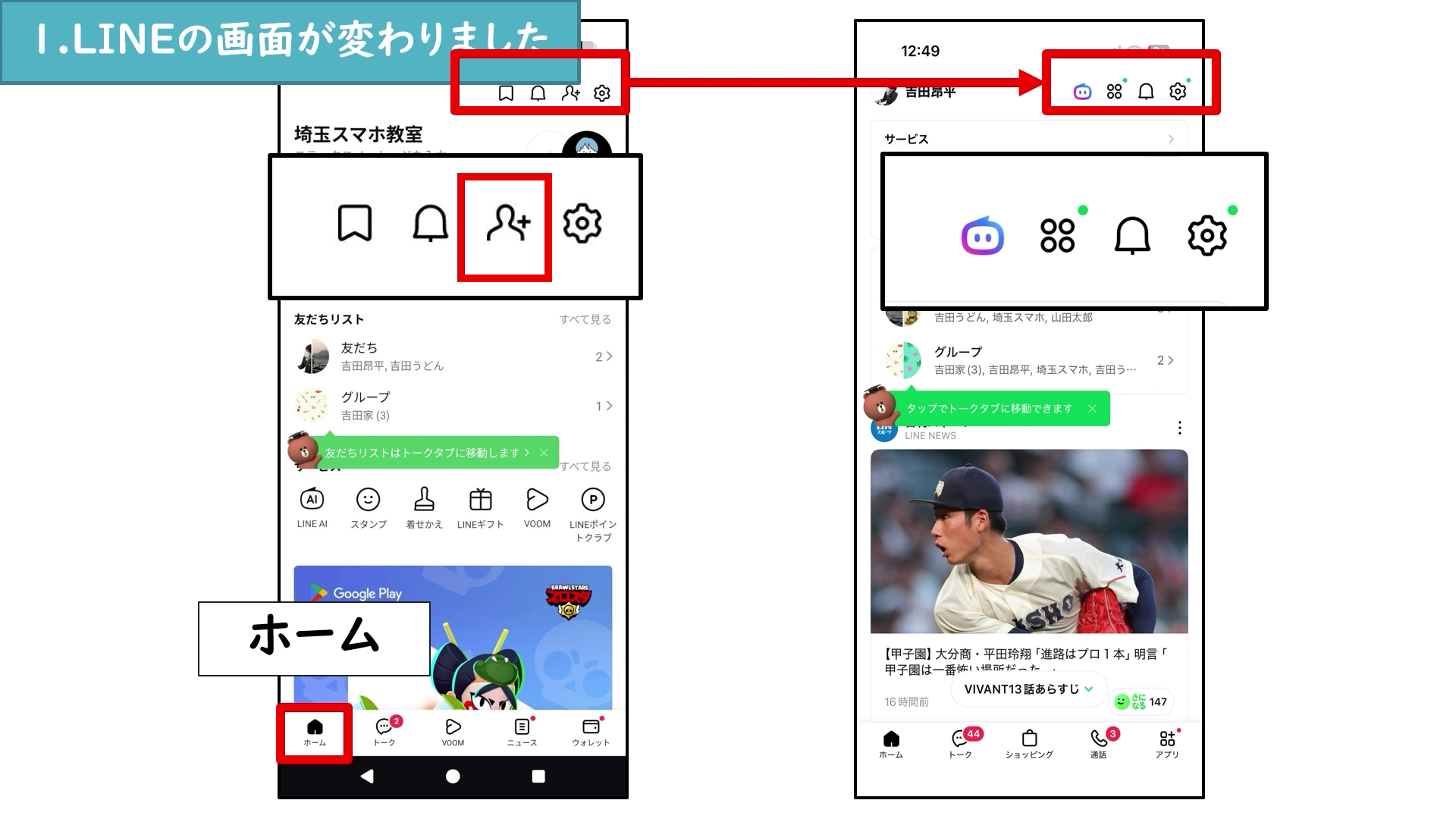
これは、LINEの画面構成が大きく変わったためです。友だちが消えたわけでも、操作を間違えたわけでもありません。
新しいLINEで友だちを追加する手順
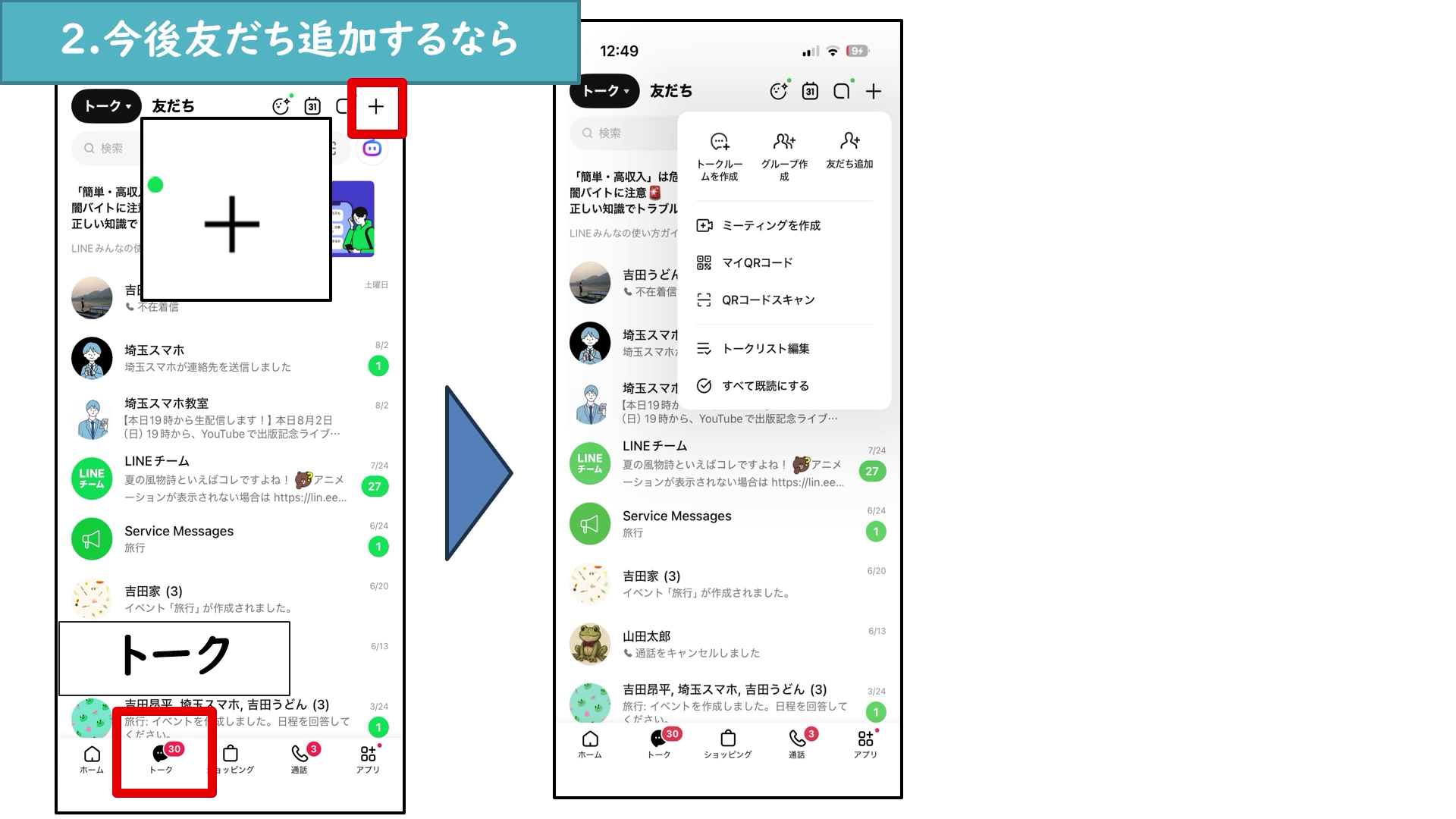
1. 画面下の「トーク」を押す
LINEを開いたら、画面下に並んでいる「トーク」を押します。

2. 右上の「+」を押す
トーク一覧を開くと、画面右上に「+」が表示されます。この「+」を押します。
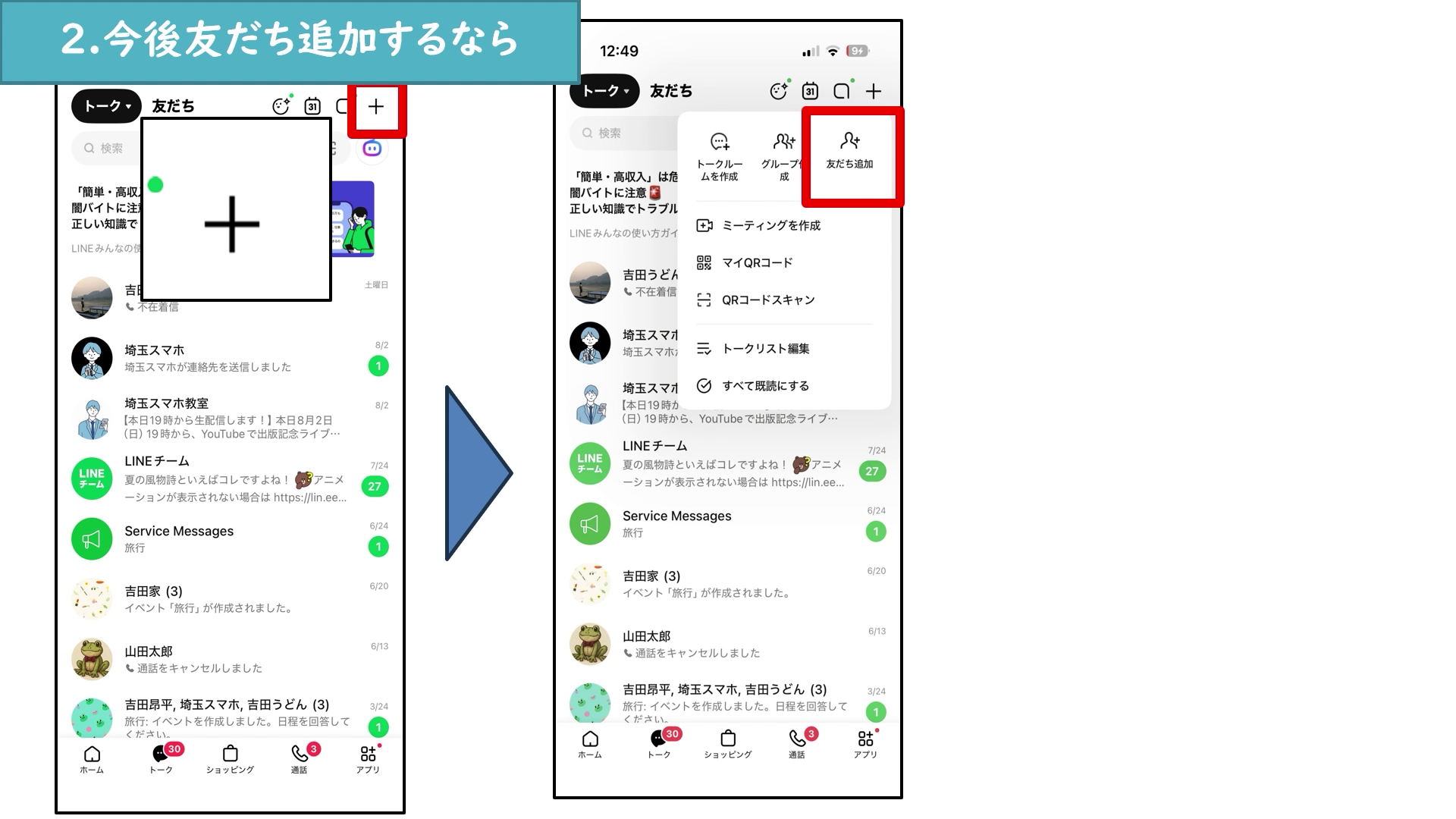
3. 「友だち追加」を押す
表示されたメニューの右上にある「友だち追加」を押します。
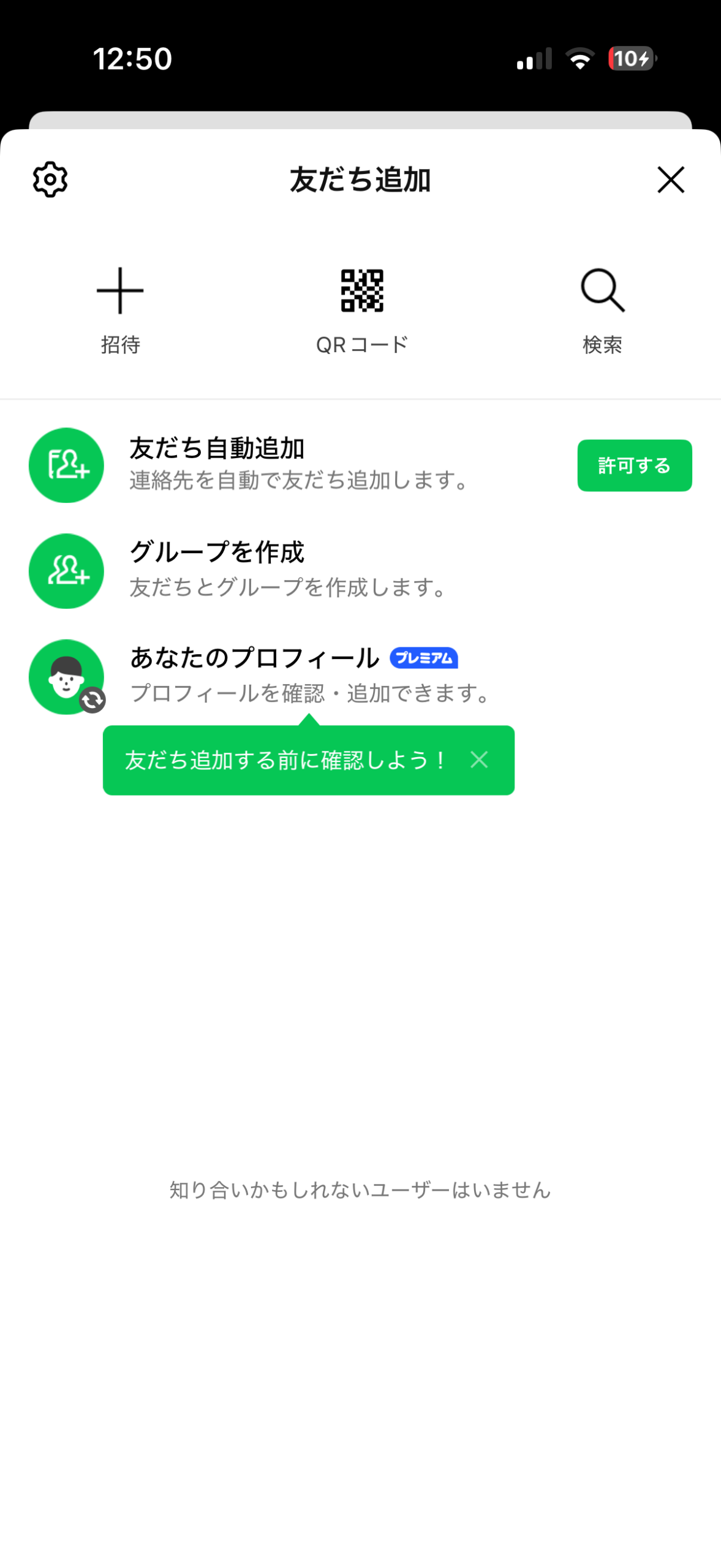
すると、招待・QRコード・検索などを選べる友だち追加画面が開きます。
目の前の人と交換するならQRコードが簡単です
目の前にいる相手とLINEを交換するときは、QRコードを使うのが簡単です。
- 自分のコードを見せる人は「マイQRコード」
- 相手のコードを読み取る人は「QRコードスキャン」
二人とも同時にマイQRコードを表示すると読み取れません。「私が見せます」「私が読み取ります」と先に役割を決めるとスムーズです。
うまく読み取れないときは、QRコードを表示しているスマホの画面を明るくし、カメラを少し離してみてください。
友だち一覧も同じ場所にあります
これまでホーム画面にあった友だち一覧も、現在は「トーク」画面上部の「友だち」に移っています。
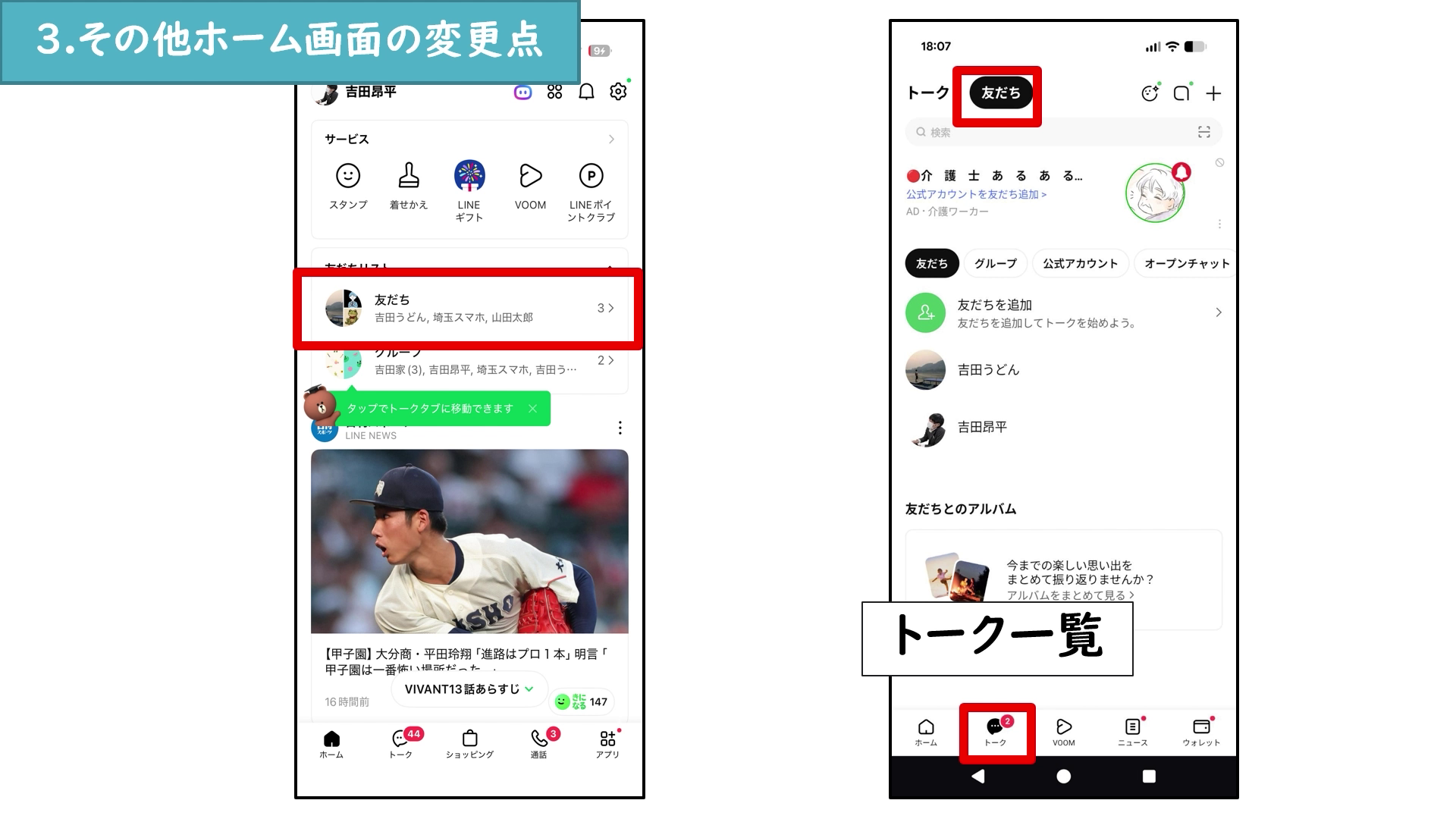
- 最近やり取りした相手を探す:上の「トーク」
- しばらく連絡していない相手や、これから追加する相手を探す:上の「友だち」
ホーム画面はお知らせやニュースを見る場所になりました
新しいホーム画面は、お知らせやニュース、おすすめの記事などを見る場所へ変わりました。ホーム画面に友だちの名前が見当たらなくても、削除されたわけではありません。
友だちに関する操作は「トーク」側にまとめられた、と覚えておけば大丈夫です。ニュースやおすすめを見ない方は、ホーム画面の下部を無理に使う必要はありません。
画面下へスクロールするとニュースや動画が表示される場合があります。動画が自動的に表示されると通信量が増えることがあるため、外出先でモバイル通信を使っている方は注意しましょう。
トーク一覧を見やすく分ける便利な設定
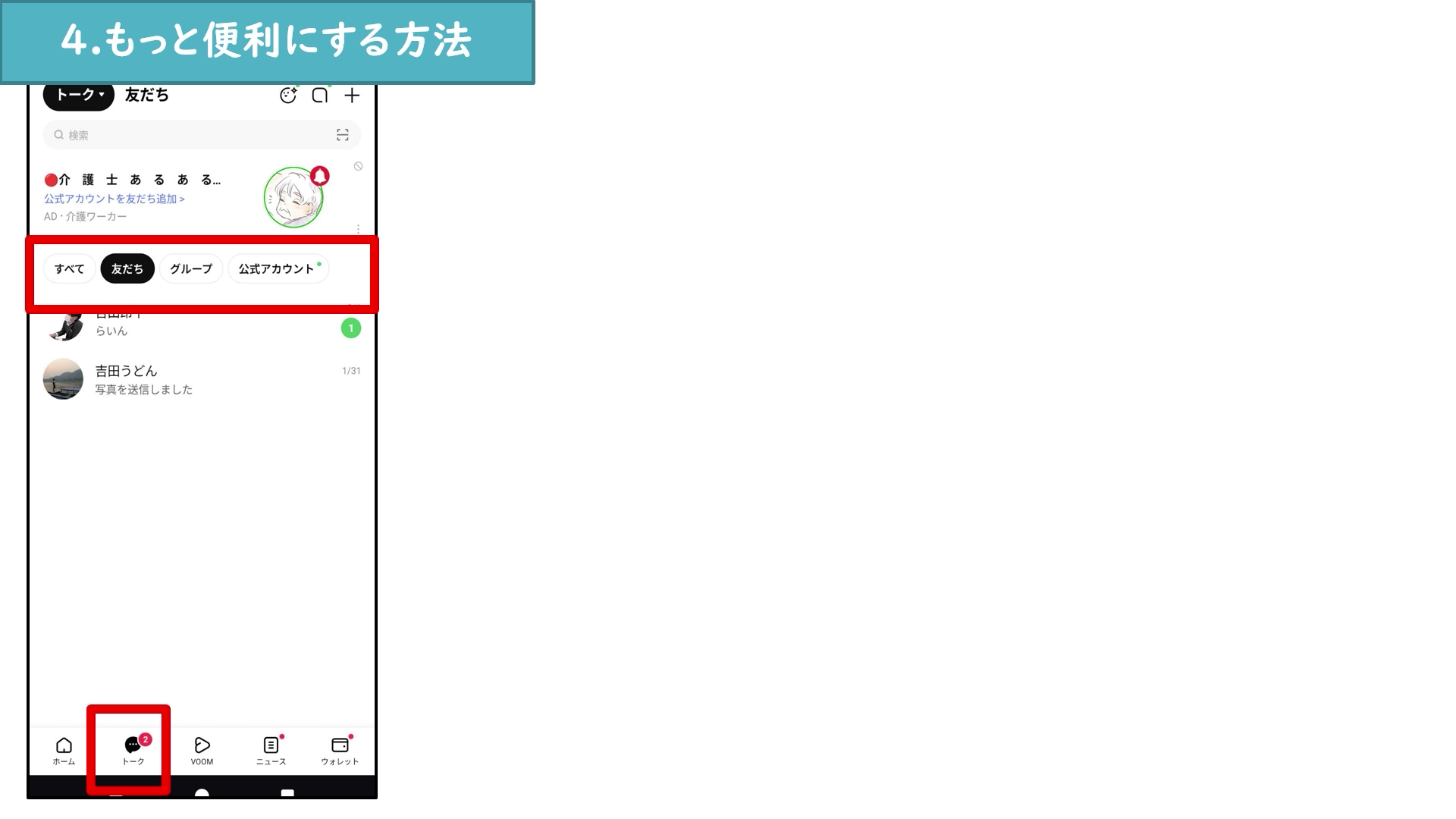
トークが増えて探しにくい方は、「トークフォルダー」を有効にすると、友だち・グループ・公式アカウントなどに分けて表示できます。
1. ホーム右上の歯車を押す

2. 設定画面の「LINEラボ」を押す
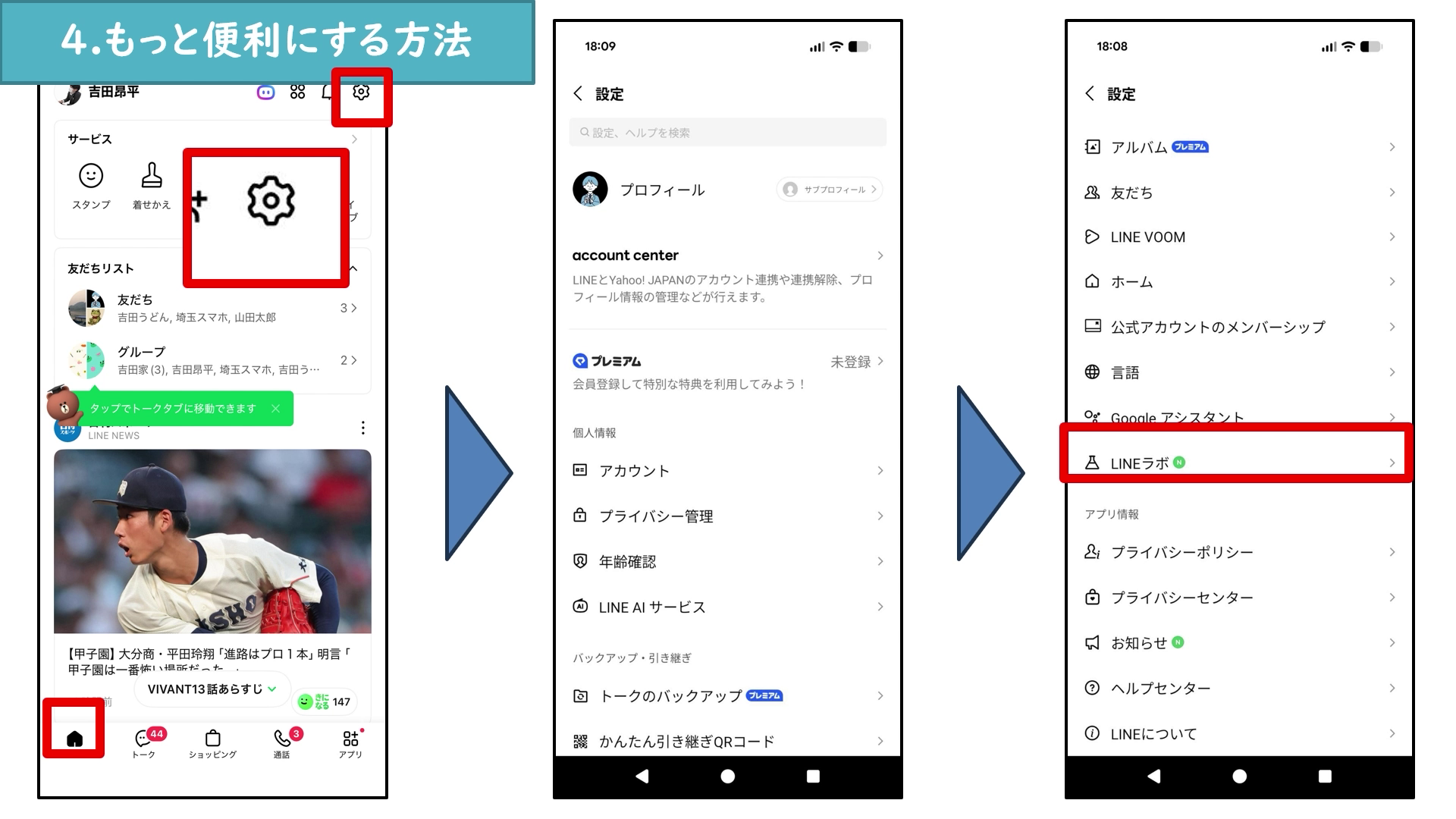
3. 「トークフォルダー」をオンにする
スイッチをオンにして確認画面の「OK」を押すと、トーク一覧の上部に「すべて」「友だち」「グループ」「公式アカウント」などが表示されます。
家族と画面が違っても故障ではありません
LINEの新しい画面は、すべての利用者へ同じ日に切り替わるとは限りません。自分の画面だけ新しくなり、家族の画面は以前のままということもあります。
故障ではありませんので、家族に教えるときは、その人の実際の画面を一緒に見ながら操作してください。
まとめ
覚える操作は、次の一つです。
LINE → 画面下の「トーク」→右上の「+」→「友だち追加」
画面の見た目が変わっても、友だちやトークが消えたわけではありません。追加する場所と友だち一覧が「トーク」側へ移っただけです。
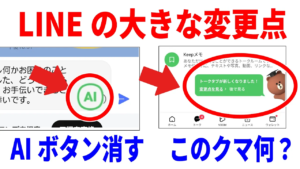
操作を動画で確認したい方は、埼玉スマホ教室のYouTube動画もあわせてご覧ください。
 youtube登録者52万人!スマホを使える人と使えない人の格差をなくしたいという思いで教室を運営しています。
--1024x536.jpg)






コメント
コメント一覧 (1件)
[…] LINEの友だち追加はどこ?新しいホーム画面で追加する方法 […]