
埼玉スマホ教室が2026年8月23日に配信した質問回答ライブを、知りたい話題へすぐ移動できるように整理しました。LINEの青文字、フィッシング対策、AI音声入力、eSIM、機種変更、ウイルス対策、ChatGPTとGeminiなど、全44項目の始まりと結論をまとめています。
下の早見表から気になる項目を選ぶと、YouTubeの該当時刻から詳しい説明を確認できます。文章では結論と注意点を短くまとめ、実際の画面や話し方は動画で確かめられる構成です。
配信の始まりと先に知っておきたい結論
配信は音声確認から始まり、YouTubeの新機能や書籍のお知らせを挟みながら、視聴者から寄せられたスマホ・LINE・AIの質問へ順番に回答しています。後半では機種変更、eSIM、セキュリティ、タブレット、バックアップ、AI検索まで話題が広がります。
- LINEの文字が青くなっただけで高額請求されるわけではありません。請求画面やリンク先を別に確認します。
- 怪しい通知や投稿は、その場で押さず、公式アプリ内の画面や中立的なAI質問で確認します。
- AIへの入力は音声でも十分使えます。ただし、個人情報や秘密は話しすぎないようにします。
- eSIMや機種変更は、端末・携帯会社・契約によって手順が変わります。Wi-Fi環境と公式案内を確認します。
- 詳しい操作は、各項目の「動画の該当箇所」から実際の画面を確認してください。
全44項目の早見表
- オープニング・音声確認:配信開始時にマイクが聞こえるかを確認しています。 動画の該当箇所
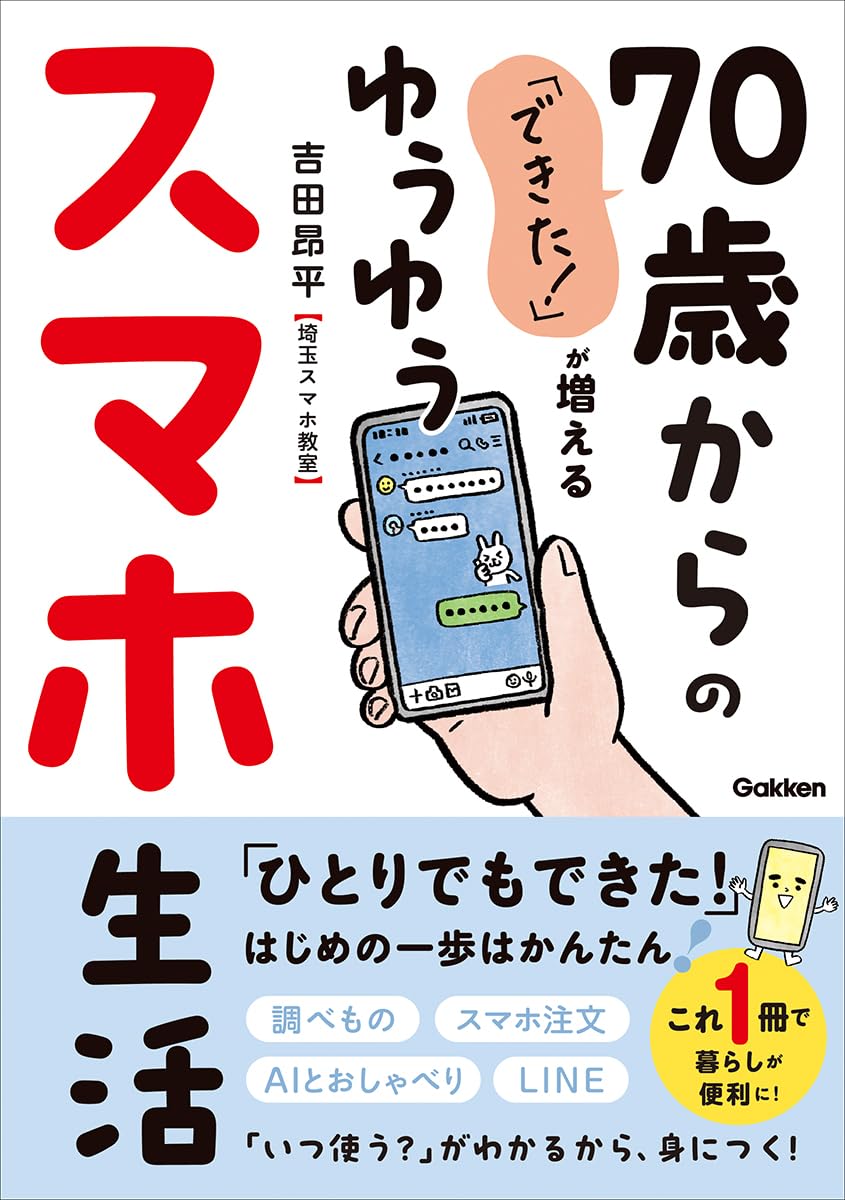
- 『70歳からのスマホAI生活』レビュー:読者の感想と、スマホ初心者がAIを日常で使う考え方を紹介します。 動画の該当箇所
- YouTubeの「ジュエル」:ライブ配信を応援する新しい機能として、表示の意味を説明します。 動画の該当箇所
- ジュエルの送り方:送り方を実演し、押す前に金額とアカウントを確認する大切さを示します。 動画の該当箇所
- 書籍の購入者特典:購入者向けの案内と受け取り方を説明します。 動画の該当箇所
- 「サンデー毎日」掲載:埼玉スマホ教室の活動が掲載されたことを紹介します。 動画の該当箇所
- LINE VOOM終了後の写真:サービス終了の案内を読み、保存したいデータは早めに確認します。 動画の該当箇所
- 購入者特典の期限:案内されたダウンロード期限や受け取り条件を確認します。 動画の該当箇所
- GOタクシー・海外eSIM:国内の配車アプリと、海外で通信を使うためのeSIMを別々に考えます。 動画の該当箇所
- Xの「年齢確認」:突然表示された確認画面は、投稿者やリンク先を見てから進みます。 動画の該当箇所
- LINEの青文字で高額請求?:青文字になっただけで請求されるという噂は正しくありません。日付などを認識した表示と、課金操作は分けて確認します。 動画の該当箇所
- LINEのフィッシングサイト検知:ホームの設定からトーク設定を開き、検知機能をオンにして防御を一つ増やします。 動画の該当箇所
- AIは音声入力がおすすめ:長い質問も話した方が入力しやすく、状況を詳しく伝えられます。 動画の該当箇所
- 小声でも音声入力できる?:静かな声やひそひそ声でも認識できる場合があり、周囲に配慮して試せます。 動画の該当箇所
- 怪しい情報をAIで確認:画像や文章を見せて意味を聞き、違和感があれば公式情報でも確認します。 動画の該当箇所
- 物理SIMとeSIM:カードを挿す方式と端末内へ登録する方式の違いを理解し、乗り換えや機種変更のしやすさで選びます。 動画の該当箇所
- CDの音楽をGoogleドライブへ保存:個人利用でも条件や規約が関係するため、再配布せず、判断に迷う場合は公式規約や専門家へ確認します。 動画の該当箇所
- 「LINEポイント失効」の通知:通知のリンクを押さず、LINEアプリ内のLINEポイントクラブから期限を確認します。 動画の該当箇所
- Avast無料版:無料版は設定が分かりにくい場合があり、不安が強い方はサポートを含めて選びます。 動画の該当箇所
- Xで近所の事件を調べる:市区町村名・地域名・ヘリコプターなど複数の言葉を組み合わせて検索します。 動画の該当箇所
- AIは「確率」で回答する:もっともらしい文章でも、必ず正しいとは限らない前提で使います。 動画の該当箇所
- XのスパムをAIで確認:投稿の画像を見せ、どこが不自然かを中立的に聞きます。 動画の該当箇所
- AIに先入観を与えない:最初から「詐欺ですよね」と決めつけず、「これは何ですか」と尋ねると偏りを減らせます。 動画の該当箇所
- 機種変更はどこでする?:価格、データ移行、店頭サポートの必要性を比べ、オンラインショップやメーカー直販も検討します。 動画の該当箇所
- 機種変更とeSIM:対応端末と携帯会社の手順を確認し、Wi-Fiにつないだ状態で移行します。 動画の該当箇所
- スパム判定をAIへ頼む注意点:「スパムだ」と誘導せず、表示内容と危険な点を客観的に聞きます。 動画の該当箇所
- ChatGPTの一時チャット:過去の会話や記憶を使わず、その質問だけで答えてほしいときに使います。 動画の該当箇所
- AIへ「ありがとう」は必要?:礼を言わなくても回答性能が上がるわけではありません。使いやすい話し方で構いません。 動画の該当箇所
- Geminiがおすすめしたチャンネル:AIの推薦結果も鵜呑みにせず、実際の動画内容と更新状況を確認します。 動画の該当箇所
- 機種変更のデータ移行料金:店頭サポートは有料の場合があるため、購入前に範囲と料金を確認します。 動画の該当箇所
- AIに中立・客観的に答えてもらう:反対意見、注意点、分からない点も挙げるように頼みます。 動画の該当箇所
- Gemini・ChatGPT・Claudeの有料版:料金だけでなく、自分が使う文章・画像・検索・連携機能で選びます。 動画の該当箇所
- タブレットはどこで買う?:自宅Wi-Fi中心ならSIMなしでも使えます。外出先で単独通信するならセルラー対応を検討します。 動画の該当箇所
- Google Pixelはどこで買う?:Googleストアと携帯会社で価格、下取り、サポート、データ移行を比べます。 動画の該当箇所
- ウイルスバスターは必要?:自分で危険な画面を判断できるか、家族や窓口のサポートが必要かで考えます。 動画の該当箇所
- USB・microSD・SSDのバックアップ:一つの保存先だけに頼らず、大切なデータは複数に残します。 動画の該当箇所
- Amazonで買ったタブレットの初期設定:端末の種類を確認し、アプリの更新や導入に必要なアカウントを設定します。 動画の該当箇所
- auとGoogle、Pixelはどちらで買う?:本体価格だけでなく、保証と店頭サポートを含めて比較します。 動画の該当箇所
- Google検索のAIと生成AIの違い:検索結果をまとめる機能と、会話しながら作るChatGPT・Geminiは目的を分けて使います。 動画の該当箇所
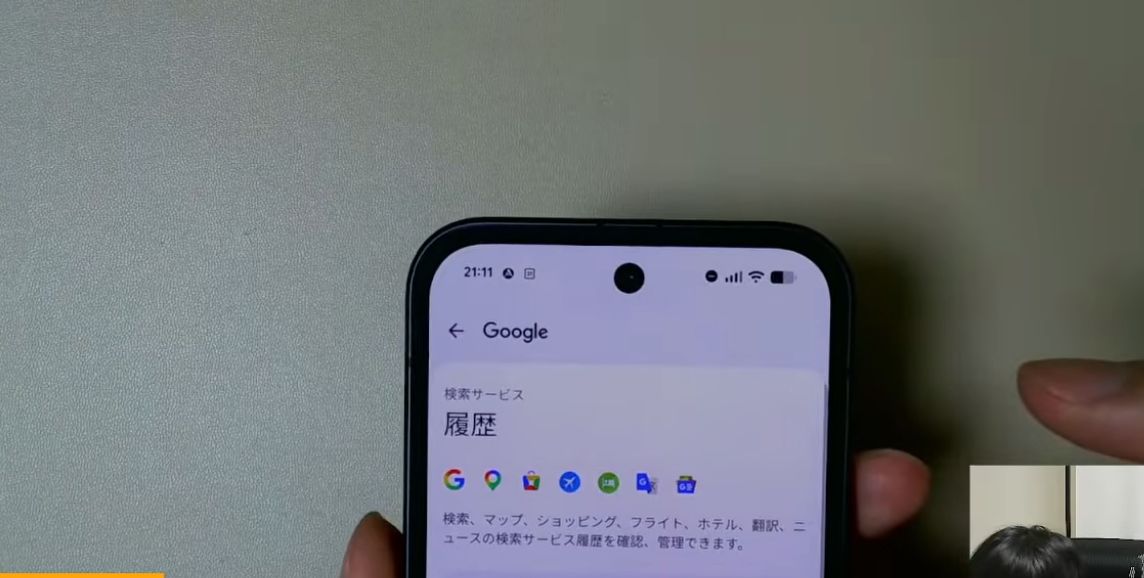
- GoogleのAI検索履歴をオフ:Googleの履歴設定から止められますが、通常の検索履歴にも影響する点を確認します。 動画の該当箇所
- AIのハルシネーション:「分からないときは分からないと言って」と頼み、重要事項は別の情報源でも確認します。 動画の該当箇所
- 埼玉スマホ教室のブログ:YouTubeの説明を文章と画像でも確認できるよう、ブログ更新を進めていることを紹介します。 動画の該当箇所
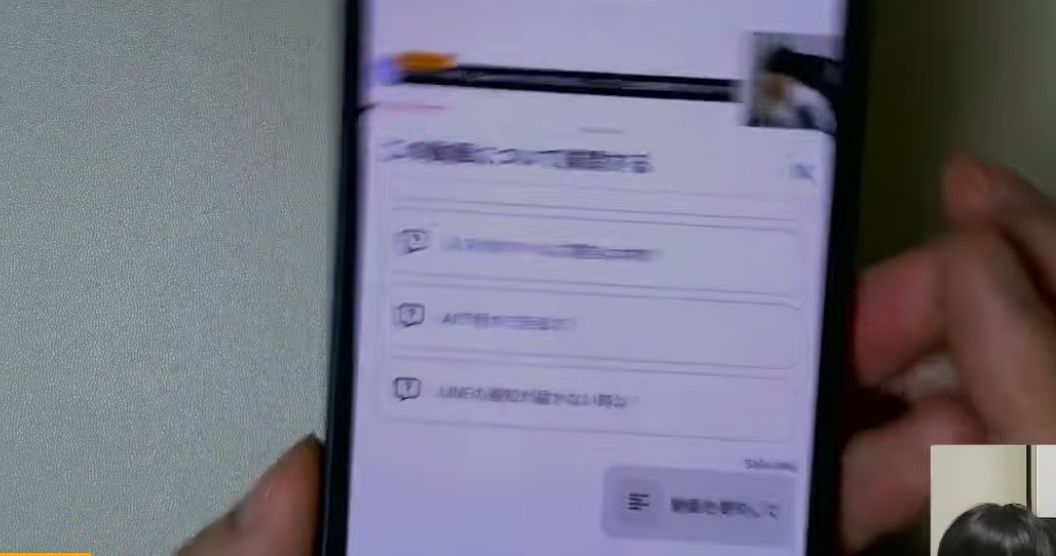
- YouTube動画をAIで要約:利用できる動画では要約機能や質問機能から、見たい場面へ移動できます。 動画の該当箇所
- エンディング:今回の質問を振り返り、次回の配信や動画での確認を案内して終了します。 動画の該当箇所
LINEの青文字とフィッシング対策
結論:LINEの文字が青色になっただけで高額請求が発生するわけではありません。青色は日付などを認識して押せる表示になった可能性があり、課金契約や支払いの確定とは別です。不安なときは、LINE内の契約画面や携帯会社の利用明細を確認してください。
一方、メッセージに含まれるURLは別の注意が必要です。届いたリンクを急いで押すのではなく、公式アプリや公式サイトを自分で開いて確認します。
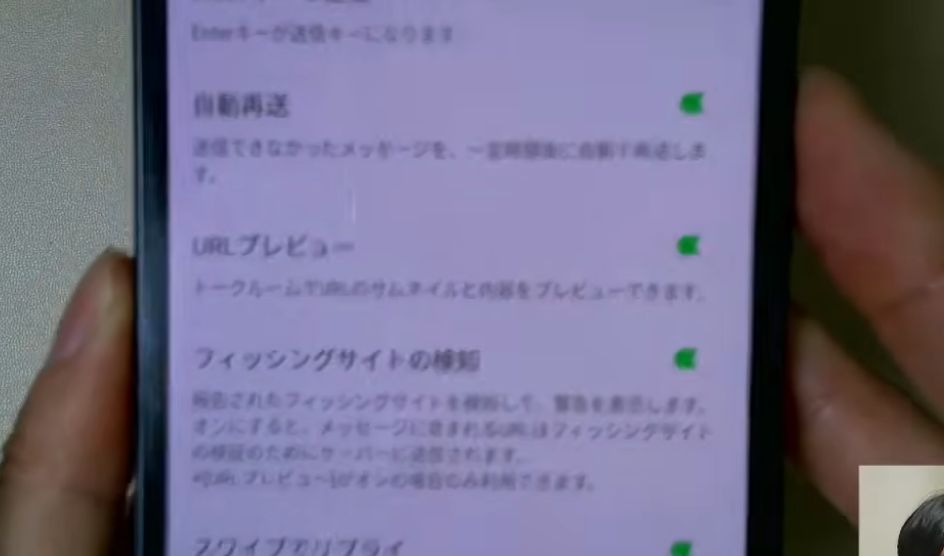
設定の確認手順
- LINEのホームを開きます。
- 右上の歯車マークを押します。
- 「トーク」を開きます。
- 「フィッシングサイトの検知」をオンにします。
この機能をオンにしても、すべての危険を完全に見抜けるわけではありません。「急いで」「今日まで」「アカウント停止」など不安をあおる通知は、そのまま押さずに確認しましょう。
AI音声入力と怪しい情報の確認方法
結論:文字入力が大変なら、AIには音声で質問して構いません。短い単語だけではなく、「いつ、どの画面で、何が表示されたか」まで話すと回答の手がかりが増えます。小声でも認識できる場合があるため、静かな場所で試せます。
音声入力は、文章をきれいに組み立ててから話す必要はありません。「LINEで青い文字が出た」「さっき届いた通知が不安」「この画面の右上に歯車がある」のように、見えているものを順番に話すだけでも構いません。AIの回答がずれていたら、「機種はAndroidです」「課金画面は出ていません」と条件を追加します。
先入観を与えない質問例
- 「この画面には何と書かれていますか」
- 「危険だと判断できる点と、問題がない可能性の両方を教えてください」
- 「分からない場合は、分からないと言ってください」
- 「公式情報で確かめるには、どこを見ればよいですか」
最初から「これは詐欺ですよね」と聞くと、その前提に沿った回答へ寄りやすくなります。AIの答えも間違うため、支払い・契約・健康・法律など重要な判断は公式窓口や専門家で再確認します。住所、カード番号、パスワードなどは音声で入力しないでください。
AIへ音声入力する利点を動画で確認する(51:00〜)
小声で音声入力できるかを見る(54:19〜)
先入観を与えない質問方法を見る(1:20:04〜)
物理SIM・eSIM・機種変更
結論:物理SIMは小さなカードを端末へ挿し、eSIMは通信契約を端末へデジタル登録します。eSIMはカードの入れ替えが不要ですが、機種変更時の移行方法は携帯会社と端末によって異なります。
機種変更前に確認すること
- 新旧端末を安定したWi-Fiへ接続する
- 新しい端末が契約中の回線とeSIMに対応しているか確認する
- 携帯会社の公式ページで、QRコード・アプリ・クイック転送のどれを使うか確認する
- 電話番号、モバイル通信、SMSが新端末で使えるまで旧端末を初期化しない
物理SIMはカードを入れ替えやすい反面、紛失やサイズの違いに注意が必要です。eSIMはオンラインで手続きを進めやすい一方、故障時や機種変更時に再発行が必要な場合があります。海外旅行用eSIMも、購入前に対応国、利用日数、データ容量、通話の有無を確認します。
購入先は価格だけで決めず、データ移行、店頭サポート、保証、下取りを含めて比べます。自分で設定できる方はオンラインショップやメーカー直販も選択肢になります。
物理SIMとeSIMの違いを見る(59:45〜)
機種変更時のeSIM移行を見る(1:25:41〜)
海外旅行で使うeSIMの話を見る(29:58〜)
セキュリティアプリとバックアップ
結論:セキュリティアプリを入れれば必ず安全になるわけではありません。警告を見分けるのが不安な方は、有料サポートを含めて検討します。無料版は表示や設定が複雑なことがあるため、入れただけで安心しないようにします。
セキュリティアプリを選ぶとき
- 警告が出たときに、自分で内容を判断できるか
- 電話や店頭のサポートが必要か
- 無料版から有料版への案内が多すぎないか
- スマホ本体の標準保護機能と役割が重複していないか
「ウイルスに感染した」と突然表示されても、その画面だけで感染が確定したわけではありません。表示された電話番号へ連絡せず、アプリを入れず、ブラウザや画面を閉じます。カード情報を入力した場合は、カード会社など正規の窓口へ早めに連絡します。
バックアップは二つ以上の場所へ
USBメモリ、microSD、SSDはどれも故障する可能性があります。大切な写真や書類は、外付けSSDとクラウドなど、異なる二つ以上の場所へ残します。保存できたつもりでも、別の端末でファイルを開けるか定期的に確認してください。
Avast無料版とセキュリティアプリの話を見る(1:07:07〜)
ウイルスバスターが必要かを見る(1:55:45〜)
USB・microSD・SSDのバックアップを見る(1:58:36〜)
LINEポイント失効通知と怪しいメッセージ
結論:「ポイントが失効します」という通知が届いても、通知内のリンクをすぐに押さないでください。LINEアプリを自分で開き、LINEポイントクラブから保有ポイントと有効期限を確認する方が安全です。
本物に見えるロゴや文章があっても、送信元やリンク先を偽装できる場合があります。「今日中」「アカウント停止」「すぐ認証」など、急がせる文面ほど一度止まって確認します。
「LINEポイント失効」通知の確認方法を見る(1:04:23〜)
Xの年齢確認・スパム・地域情報の調べ方
結論:Xに表示される年齢確認や警告は、投稿内のリンクから進まず、Xアプリの設定や公式案内から確認します。スパム判定をAIへ頼む場合も、最初から答えを決めつけない質問が大切です。
近所の事件やヘリコプターの情報を探すときは、市区町村名だけでなく、町名、駅名、施設名など複数の地域名を試します。Xの投稿は早い反面、誤情報もあるため、警察・消防・自治体・報道機関の発表と照合してください。
Xの年齢確認について見る(33:14〜)
近所の事件をXで調べる方法を見る(1:14:59〜)
XのスパムをAIで確認する方法を見る(1:18:33〜)
スマホ・Pixel・タブレットはどこで買う?
結論:本体価格だけでなく、初期設定、データ移行、保証、故障時の相談先を含めて購入先を選びます。自分で設定できるならメーカー直販やオンラインショップ、対面サポートが必要なら携帯会社や家電量販店が候補です。
タブレットを自宅のWi-Fiだけで使うなら、SIMなしのWi-Fiモデルでも利用できます。外出先でスマホのテザリングを使わず単独通信したい場合は、SIMやeSIMに対応したセルラーモデルを検討します。
スマホの機種変更先を選ぶ考え方を見る(1:22:24〜)
タブレットの購入先とSIMの必要性を見る(1:48:57〜)
Google Pixelの購入先を比べる(1:53:03〜)
ChatGPTの一時チャットと有料AIの選び方
結論:過去の会話や記憶を使わず、その質問だけで答えてほしいときはChatGPTの一時チャットが便利です。有料AIは「一番高性能」という評判だけでなく、自分が毎週使う機能と料金で選びます。
文章相談、画像作成、検索、Googleサービスとの連携など、サービスごとに得意分野があります。まず無料版で用途を確かめ、回数制限や必要な機能が仕事の妨げになったときに有料版を検討すると無駄を抑えられます。
ChatGPTの一時チャットを見る(1:33:13〜)
Gemini・ChatGPT・Claudeの有料版を比べる話を見る(1:42:29〜)
YouTubeジュエル・LINE VOOM・動画要約
結論:新しい機能が表示されたときは、名前だけで判断せず、料金・保存期限・対象アカウントを確認します。YouTubeのジュエルはライブ配信を応援する機能で、送る前に金額を確認します。LINE VOOM終了の案内が出た場合は、残したい投稿や写真の扱いを期限前に確認します。
YouTubeのAI要約は長い動画の見どころを探す助けになります。要約から該当時刻へ移動し、最終的には話者が実際に説明している内容を確認してください。
YouTubeジュエルの送り方を見る(9:28〜)
LINE VOOM終了後の写真について見る(25:06〜)
YouTube動画のAI要約を見る(2:14:48〜)
Google検索のAI・履歴・YouTube要約
結論:Google検索のAI要約と、ChatGPTやGeminiの会話型AIは使い方が違います。検索中の情報確認には検索AI、文章作成や相談には会話型AIというように、目的で使い分けます。
検索履歴を残したくない場合はGoogleの履歴設定を確認できます。ただし、AI検索だけでなく通常の検索履歴やおすすめ表示にも影響する場合があります。設定を変える前に、止めたい履歴の範囲を確認してください。
YouTubeでは、対応する動画に要約や質問の入口が表示される場合があります。長い動画の全体像をつかみ、該当時刻へ移動する補助として便利です。ただし、自動要約が話者の意図を完全に再現するとは限りません。
Google検索のAIとGemini・ChatGPTの違いを見る(2:06:43〜)
GoogleのAI検索履歴をオフにする方法を見る(2:08:43〜)
まとめ
- LINEの青文字表示と課金は別。支払いは明細や契約画面で確認する
- LINEのフィッシング検知をオンにし、怪しいURLは直接押さない
- AIは音声入力を使い、中立的に質問する
- eSIMと機種変更は、端末と携帯会社の公式手順を確認する
- セキュリティとバックアップは、一つのアプリや保存先だけに頼らない
- 全44項目の詳しい説明は、それぞれの動画時刻リンクから確認する
この配信では、ここで詳しく紹介した内容以外にも、タブレット、Pixel、LINEポイント、Xの年齢確認、AIのハルシネーションなどを扱っています。分からない項目は、上の早見表から該当場面を開いてください。
saitama.smartphone@gmail.com
 youtube登録者52万人!スマホを使える人と使えない人の格差をなくしたいという思いで教室を運営しています。
--1024x536.jpg)





コメント