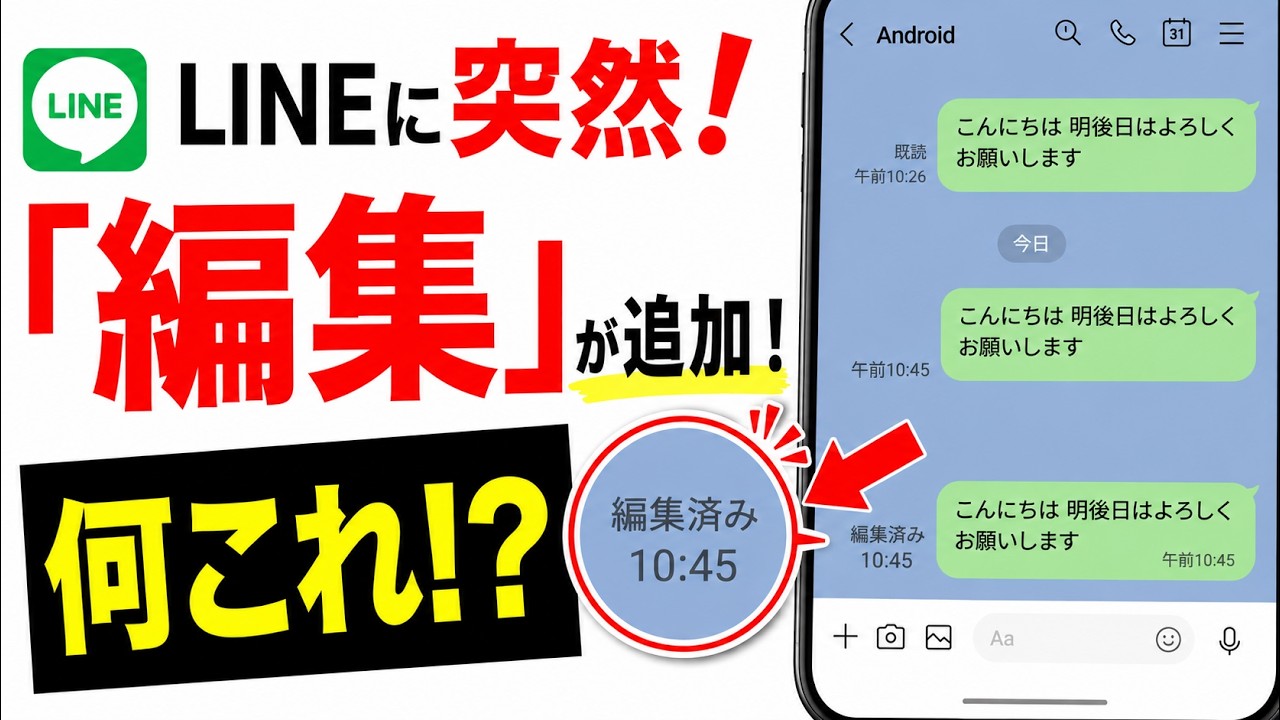
LINEで送ったメッセージに誤字を見つけて、「消して送り直すしかない」と困ったことはありませんか? 新しく追加されたメッセージ編集を使うと、送信後15分以内であれば、送った文章をその場で直せます。
・メッセージ編集を有効にする方法
・送信後の文章を編集する手順
・「編集」が表示されないときの確認点
・相手の画面でどのように見えるか
大切なポイントは、編集できるのが送信後15分以内であることです。また、この機能は段階的に提供されているため、LINEを最新版にしてもまだ表示されない場合があります。
LINEの「メッセージ編集」とは?
メッセージ編集は、送信した文章の誤字や日付などを後から書き直せる機能です。たとえば「明日よろしくお願いします」と送ったあとで「明後日」の間違いだったと気づいたとき、メッセージを削除して送り直さずに修正できます。
ただし、何でもいつでも直せるわけではありません。動画公開時点では、次の条件があります。
- 送信後15分以内のテキストメッセージであること
- 編集している途中でも15分を過ぎると利用できないこと
- 自分と相手のLINEが対応バージョンになっていること
- 編集後は相手の画面にも「編集済み」と表示されること
送信取消のように文章を消す機能ではなく、送った文章を残したまま内容を修正するための機能です。
最初にメッセージ編集を有効にする
動画で紹介している手順は次のとおりです。
- LINEを開き、左下の「ホーム」を押す
- 右上の歯車マーク(設定)を押す
- 設定画面を下へ進み、「LINEラボ」を押す
- 「メッセージ編集」のスイッチをオンにする
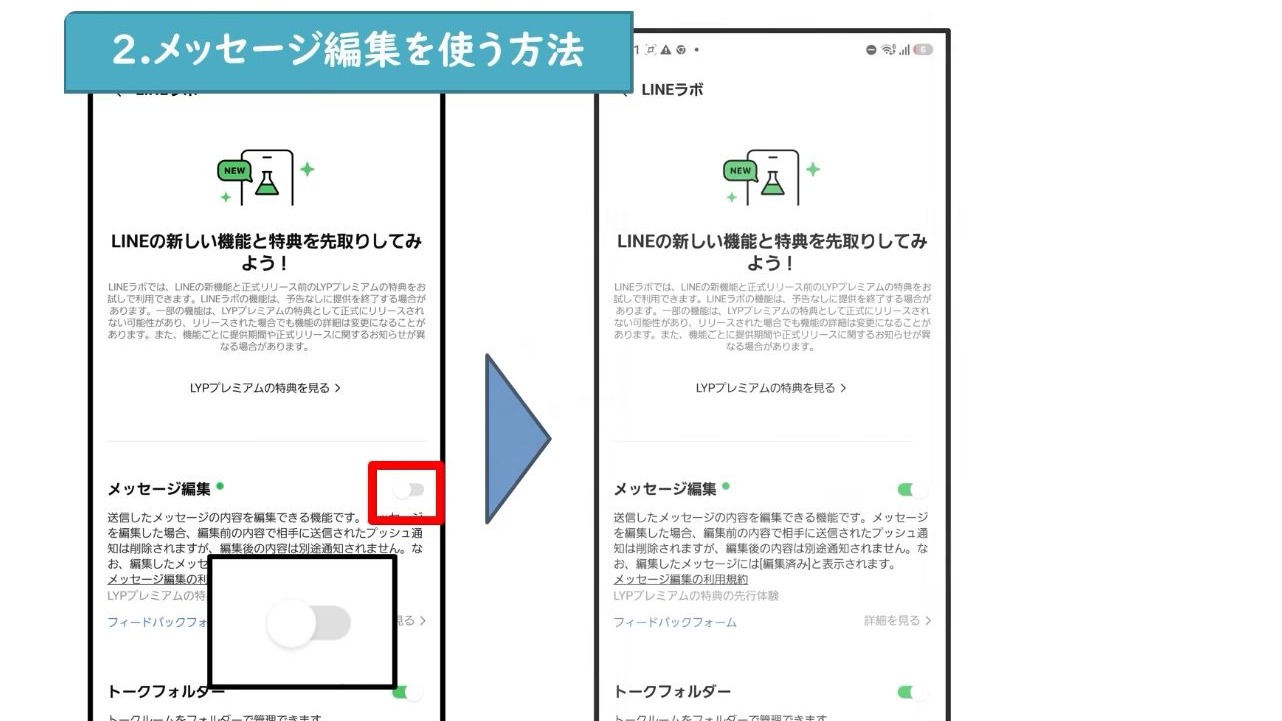
この機能は一斉ではなく、順次使えるようになっています。LINEを更新しても「メッセージ編集」が出ない場合は、端末の故障ではありません。提供されるまで待ってから、もう一度LINEラボを確認してください。
送ったメッセージを編集する手順
1.編集したいメッセージを長押しする
トーク画面で、自分が送ったメッセージを指で長押しします。送信してから15分以内であれば、表示されたメニューの中に「編集」があります。
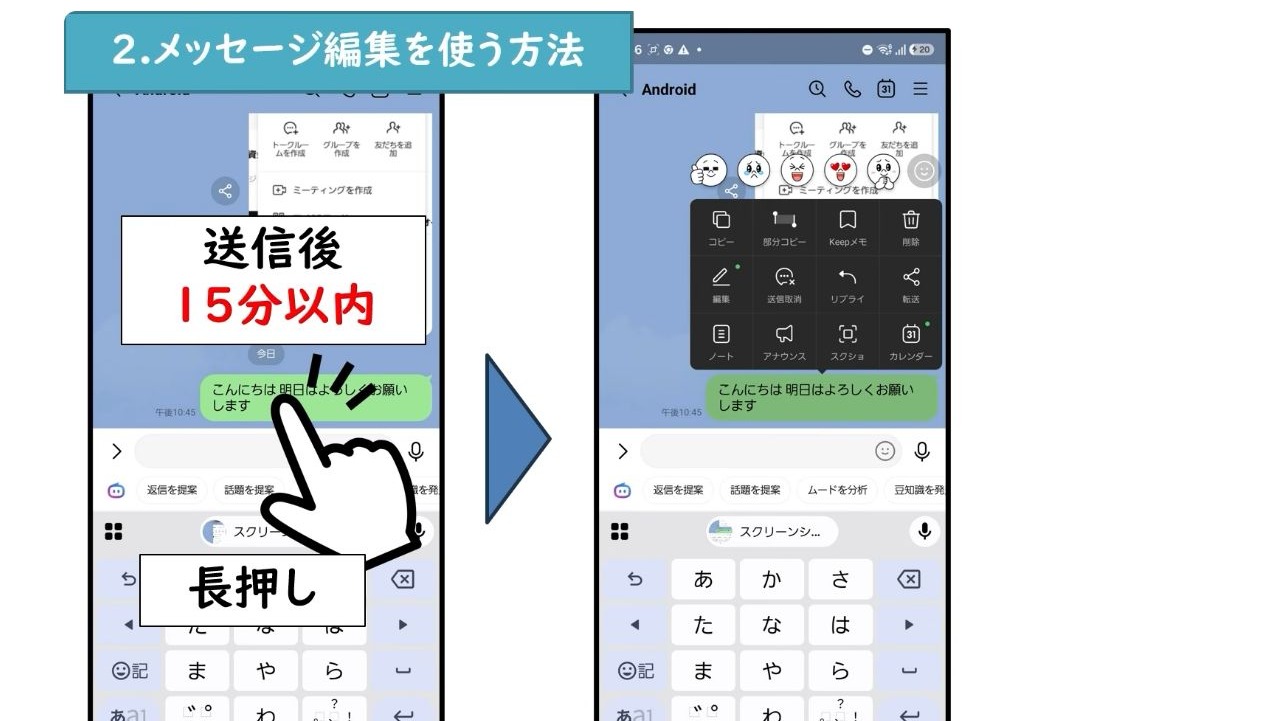
「編集」が表示されない場合は、送信から15分以上たっていないかを確認してください。
2.利用規約を確認して文章を書き直す
初めて使うときは利用規約が表示されます。内容を確認し、「同意して続ける」を押します。その後、直したい文字を選んで書き換えます。
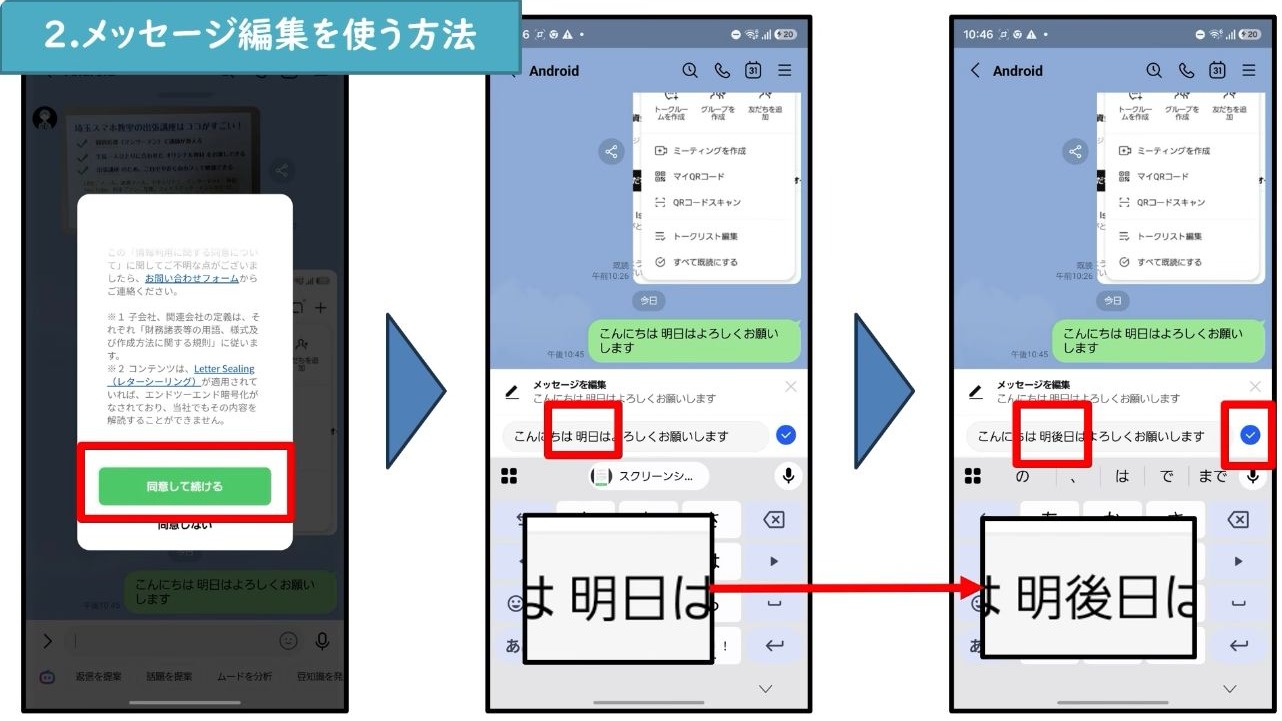
3.青いチェックマークを押して確定する
修正が終わったら、入力欄の右にある青いチェックマークを押します。これで、送信済みメッセージの文章が新しい内容に変わります。
編集すると相手にも「編集済み」と表示される
メッセージを編集すると、時刻の近くに「編集済み」と表示されます。これは自分の画面だけではなく、相手の画面にも表示されます。文章が変更されたことを完全に隠す機能ではありません。
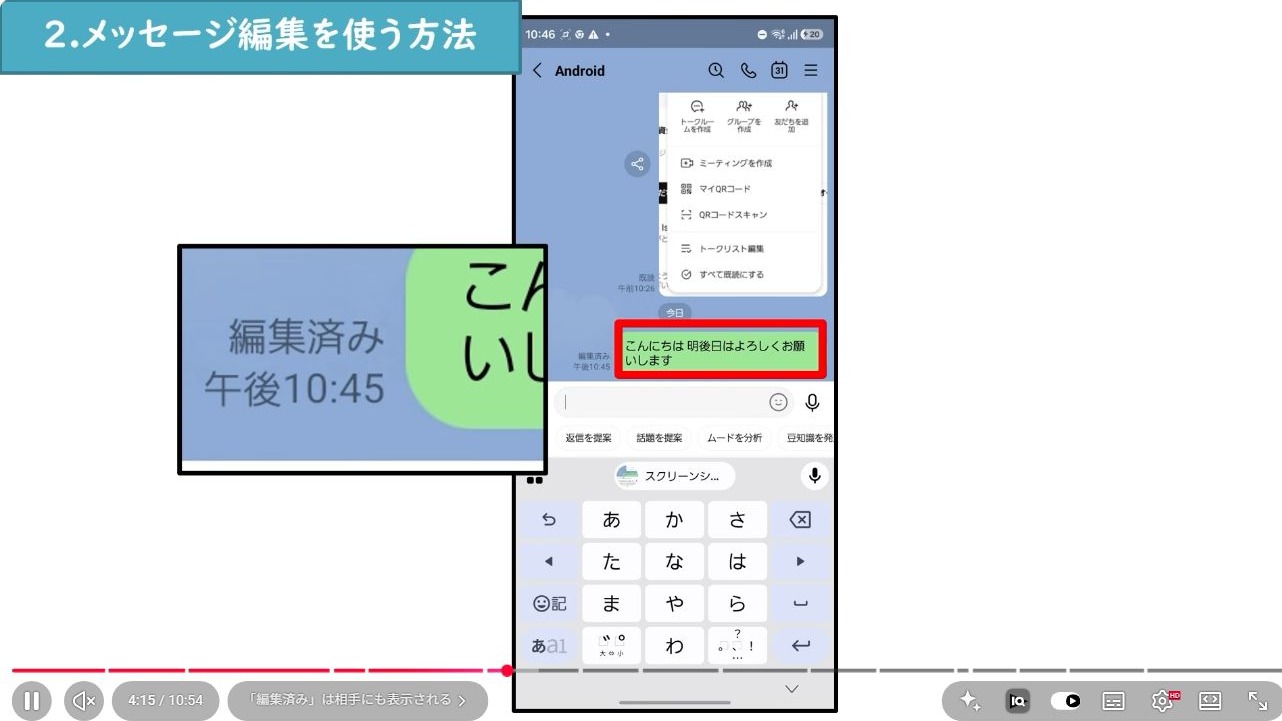
既読がついたあとは、「編集済み」と「既読」の両方が表示されます。相手との大切な約束や仕事の連絡では、編集だけで済ませず「先ほどの日時を修正しました」と一言添えると、行き違いを防ぎやすくなります。
「編集」が表示されないときの確認点
送信後15分を過ぎていないか
15分を過ぎると「編集」は表示されません。古いメッセージを後から直すことはできません。
LINEを最新版へ更新したか
動画では、LINEのバージョン26.5.0以上が必要と案内しています。AndroidはGoogle Play ストア、iPhoneはApp StoreでLINEを検索し、「更新」が表示されたら押してください。自分だけでなく、相手側も対応バージョンである必要があります。
まだ自分のアカウントへ提供されていない可能性
最新版にしてもLINEラボに項目が出ない場合があります。機能は順次提供されるため、時間を置いて再確認してください。
送信取消・削除との違い
- 編集:文章を修正して残す。相手にも「編集済み」と表示される
- 送信取消:自分と相手のトーク画面からメッセージを取り消す
- 削除:自分の画面からだけ消す。相手の画面には残る
機能ごとに結果が違うため、間違えて押さないようにしましょう。送信取消と削除の詳しい違いは、LINE公式ヘルプでも確認できます。
現在は先行体験。今後の提供条件にも注意
動画公開時点のメッセージ編集は、LINEラボで先行体験できる機能として案内されています。将来はLYPプレミアムなど有料プランの機能へ移る可能性があるため、ずっと無料で使えると決まっているわけではありません。
LINEは更新が多く、ボタンの場所や利用条件が変わることがあります。この記事と動画は2026年8月時点の画面をもとにしています。
まとめ
LINEのメッセージ編集は、送信直後に誤字や日付の間違いへ気づいたときに便利です。「送信後15分以内」「LINEを最新版にする」「相手にも編集済みと表示される」という3点を覚えておきましょう。
画面を見ながら操作したい方は、埼玉スマホ教室の動画もあわせてご覧ください。
スマホ講座・お仕事のご依頼はこちら
saitama.smartphone@gmail.com
 youtube登録者52万人!スマホを使える人と使えない人の格差をなくしたいという思いで教室を運営しています。
--1024x536.jpg)


コメント
コメント一覧 (1件)
[…] 送信後15分以内であれば、送ったメッセージの間違いを修正できます。実際の使い方は、LINEで送信後のメッセージを編集する方法を解説した記事で、画面付きで詳しく紹介しています。 […]