こんにちは。埼玉スマホ教室の吉田です。
Gmailに不要なメールが届いたとき、画面に出てくる「迷惑メールを報告」「ブロック」「登録解除(配信停止)」のどれを使えばよいのか、迷うことはありませんか?
この3つは似ていますが、目的が少しずつ違います。間違った操作をしないために、初心者の方にも分かりやすく使い分けをご紹介します。
↓動画で確認したい方はこちらからご覧ください。
先に結論:3つの使い分け
| 状況 | 選ぶ操作 |
|---|---|
| 詐欺やフィッシングが疑われる、明らかに怪しい | 迷惑メールを報告(必要に応じてフィッシングを報告) |
| 詐欺ではないが、特定の送信者から今後受け取りたくない | ブロック |
| 自分で登録したお店やサービスのメルマガを止めたい | 登録解除(配信停止) |
大切なのは、怪しいメールに書かれたリンクを慌てて押さないことです。まず送信元や内容を確認し、不審な場合はGmailの「迷惑メールを報告」や「フィッシングを報告」を使いましょう。
1. 怪しいメールは「迷惑メールを報告」
Amazonや銀行、宅配会社などを装い、「アカウントが停止されます」「支払い情報を確認してください」などと急がせるメールには注意が必要です。
送信元のアドレスがおかしい、いきなりパスワードやカード情報を求めてくる、リンク先が本物のサイトに見えない。このような場合は、メール内のリンクを押さずに「迷惑メールを報告」を選びます。
操作手順1:対象のメールを開く
受信トレイから、迷惑メールとして報告したいメールをタップして開きます。メール本文にあるリンクは押さないでください。
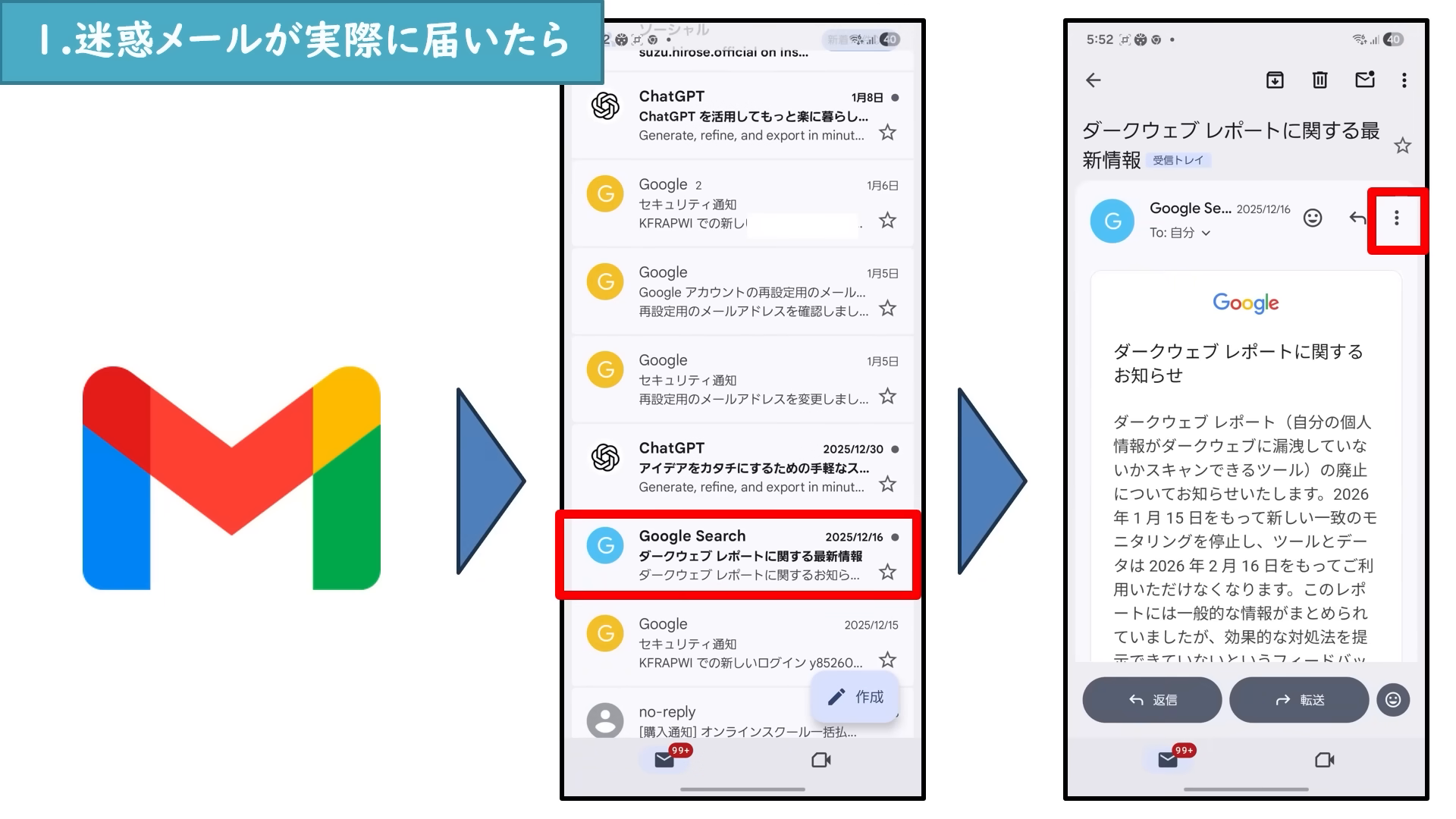
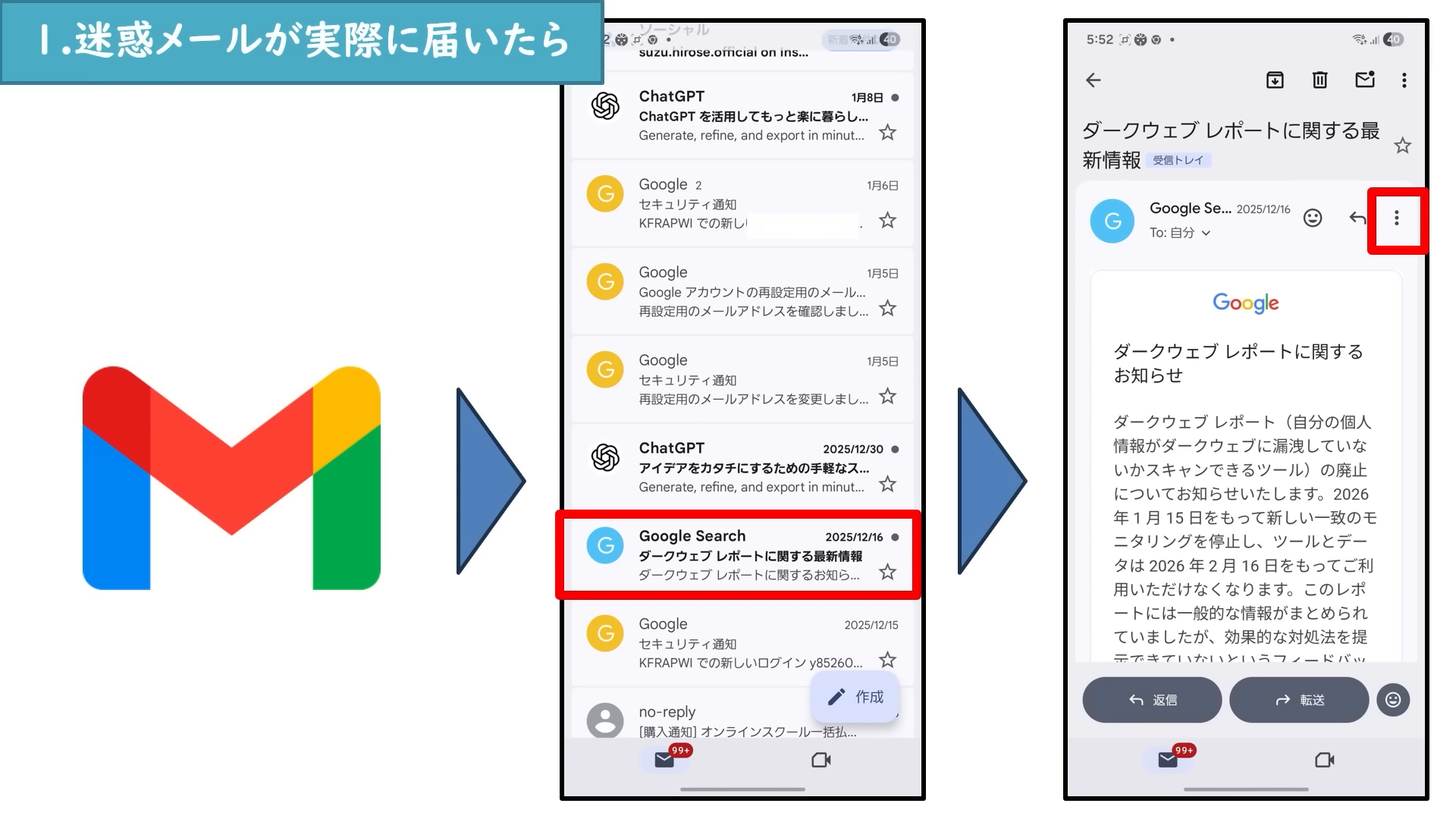
操作手順2:メール内の3点マークを押す
メールを開いたら、送信者名の右側にある縦向きの3点マークを押します。画面最上部にも別の3点マークが表示される場合がありますが、ここで押すのは赤枠で示したメール内の3点マークです。
操作手順3:「迷惑メールを報告」を選ぶ
メニューが開いたら、詐欺や不審なメールは「迷惑メールを報告」を選びます。同じ画面に「ブロック」も表示されますが、こちらは特定の送信者から今後届くメールを迷惑メールへ振り分けたいときに使います。
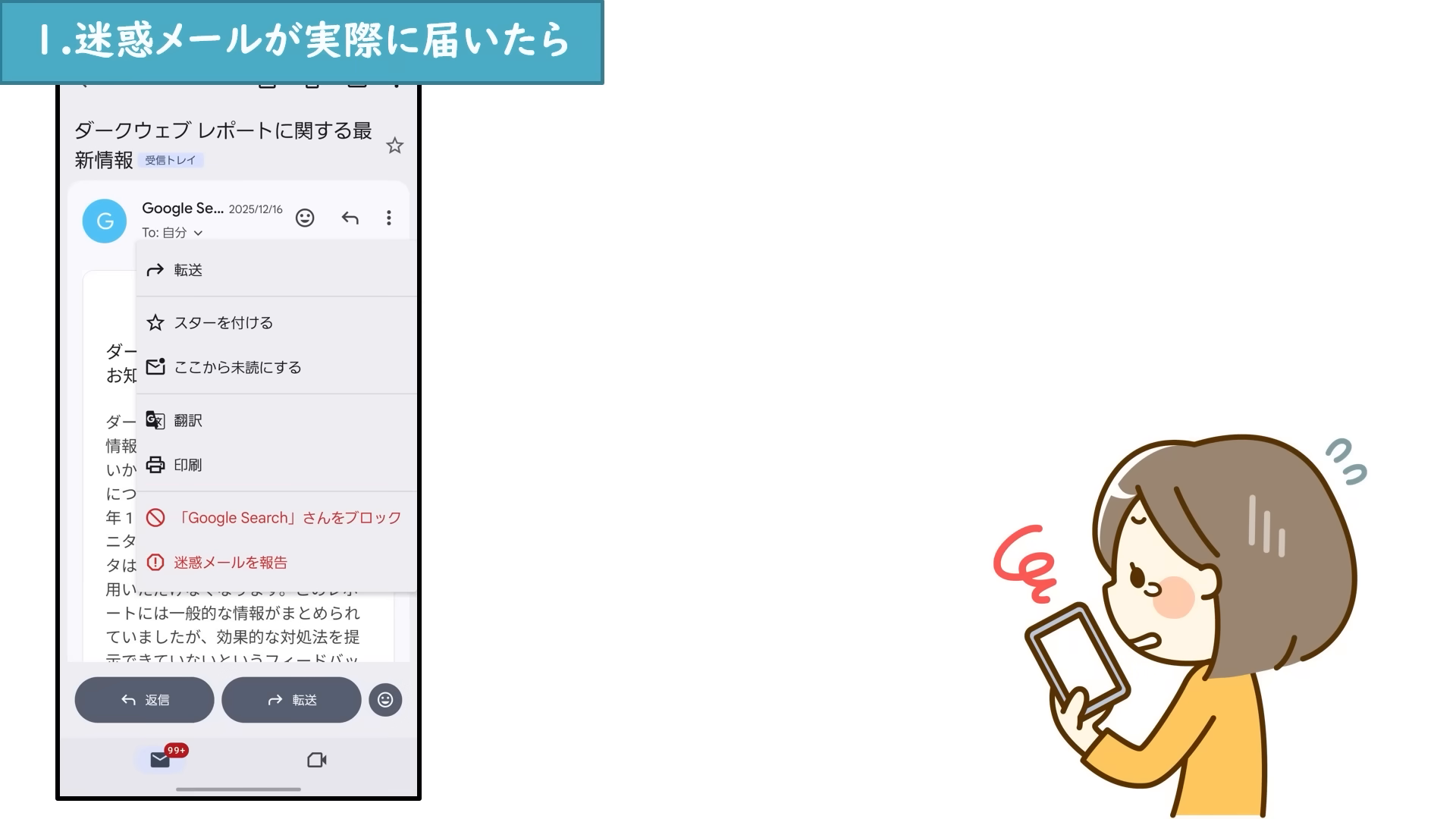
迷惑メールとして報告したメールは「迷惑メール」へ移動します。また、メールのコピーがGoogleへ送信され、迷惑メールや不正行為から利用者を守るための分析に使われる場合があります。
なお、個人情報を盗もうとする内容だと感じた場合は、「フィッシングを報告」が表示されていれば、そちらを選ぶのも有効です。
2. 特定の送信者を拒否したいときは「ブロック」
「迷惑メールではないけれど、この人からのメールはもう受け取りたくない」という場合は、送信者をブロックします。
送信者をブロックすると、それ以降にその送信者から届くメールは、自動的に「迷惑メール」へ振り分けられます。完全に届かなくなるというより、受信トレイではなく迷惑メールに入る仕組みです。
「迷惑メール」内のメールは30日後に自動削除されます。間違えて報告やブロックをした場合は、30日以内に迷惑メールを確認しましょう。
3. メルマガを止めたいときは「登録解除(配信停止)」
以前利用したお店や通販サイト、ニュースレターなど、正規の配信メールが不要になった場合は「登録解除」を使います。
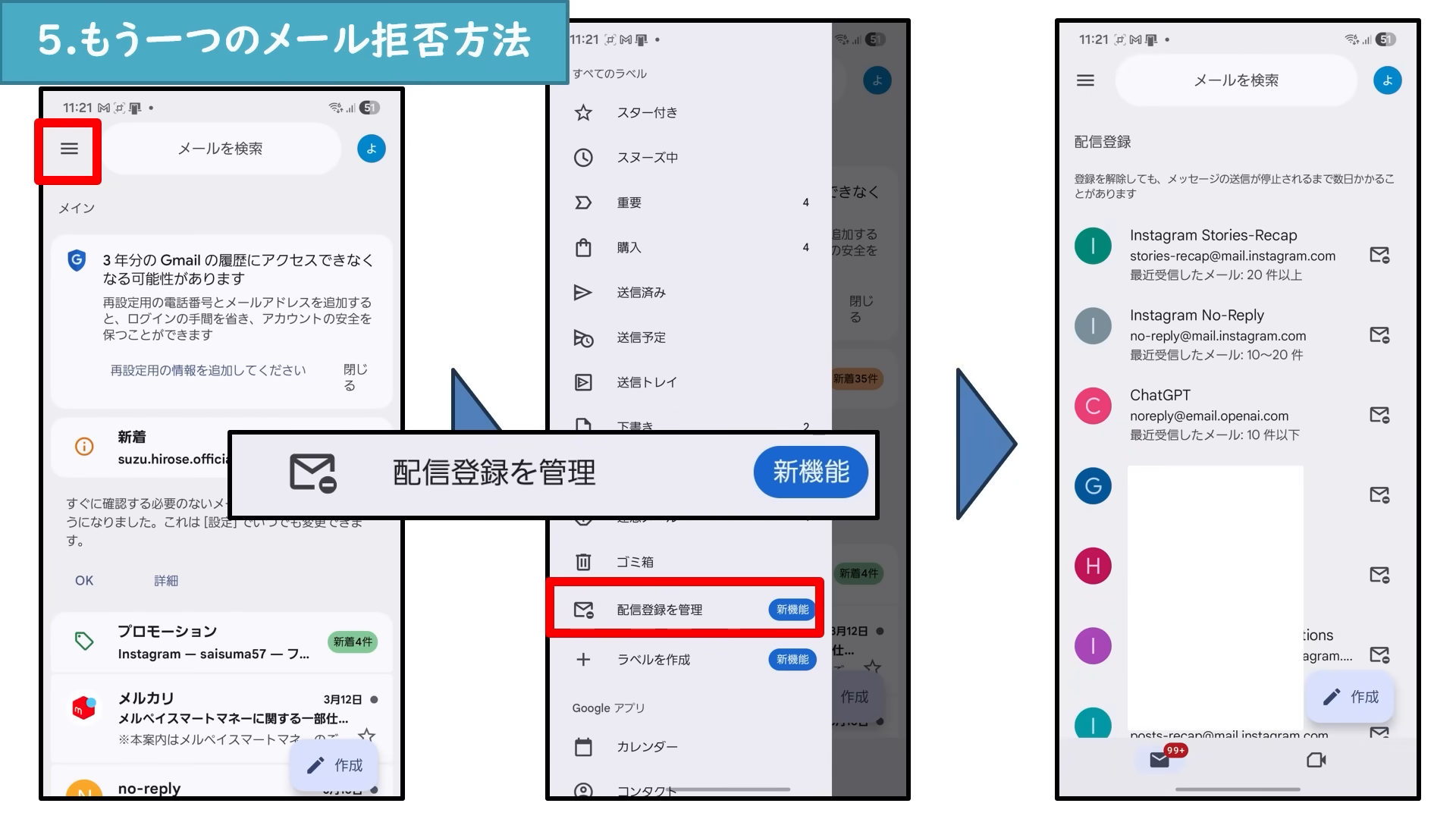
Gmailの左上にあるメニューを開き、「配信登録を管理」が表示されている場合は、配信元を一覧で確認できます。
操作手順1:左上の3本線を押す
Gmailの受信トレイを開き、画面左上にある3本線のメニューボタンを押します。
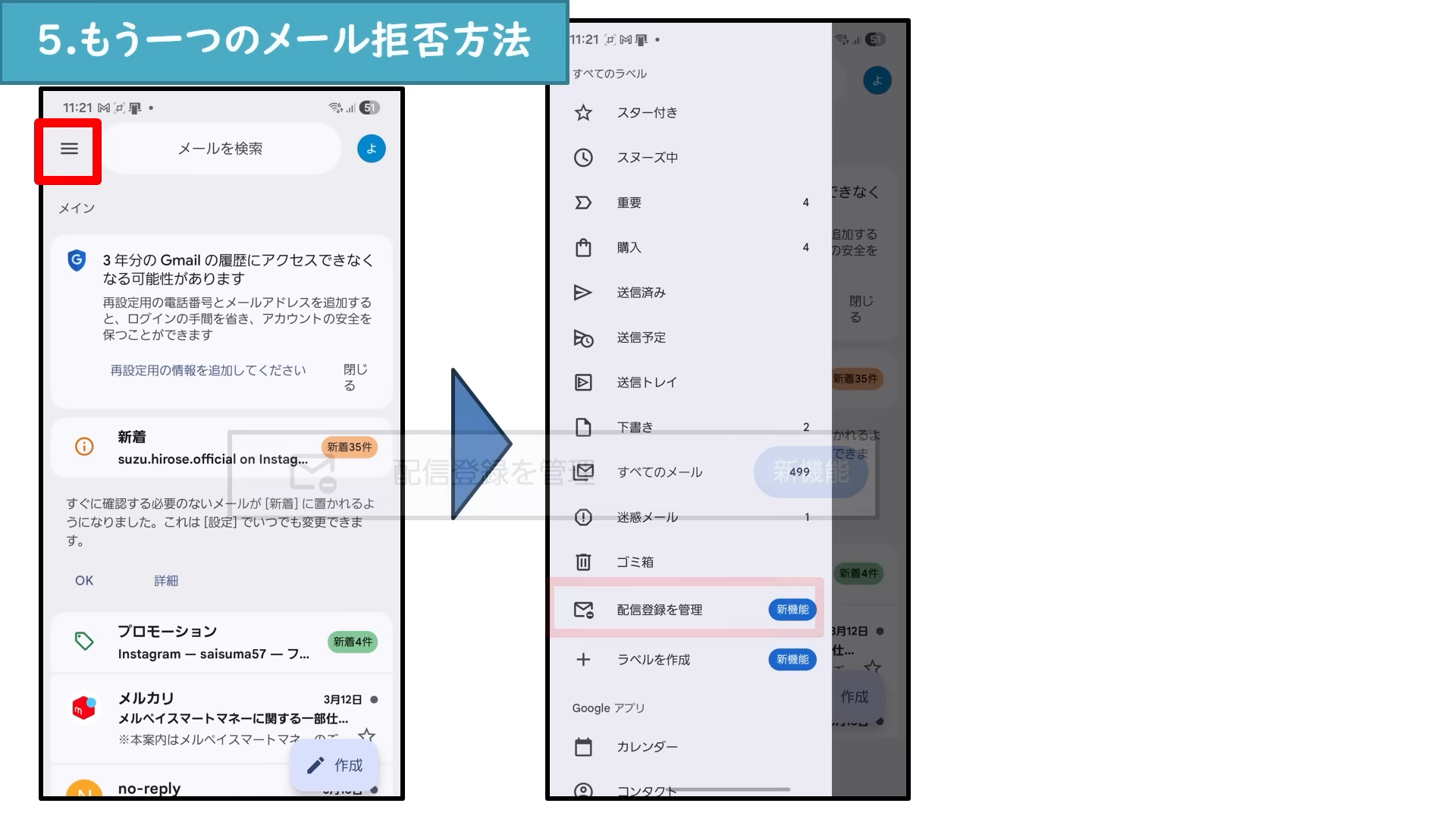
操作手順2:配信を止めたい送信者を選ぶ
「配信登録」の一覧が開いたら、配信を止めたい送信者の右側にある封筒のマークを押します。
操作手順3:「登録解除」を押す
確認画面が表示されたら、送信者名を確認して「登録解除」を押します。Gmailが送信者へ登録解除の依頼を送ります。
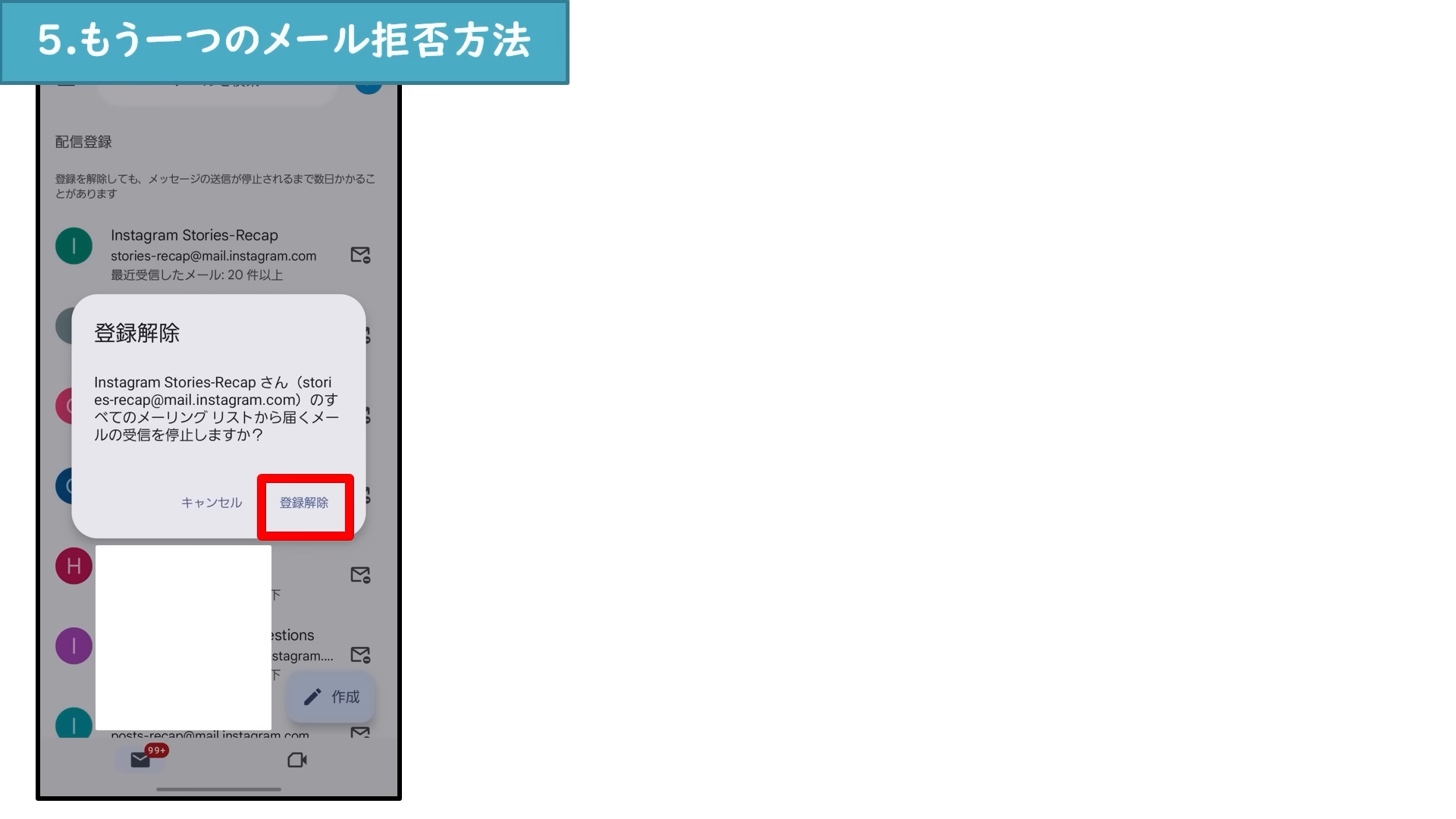
登録解除をしても、配信が実際に止まるまで数日かかることがあります。また、送信者によっては登録解除のために、その会社のウェブサイトへ移動する場合があります。
広告やニュースレターを止めても、購入確認や契約に関する重要なお知らせは引き続き届くことがあります。
「配信登録を管理」が見つからない場合
Gmailの機能はアカウントや端末によって表示時期が異なることがあります。「配信登録を管理」が見当たらない場合は、対象のメールを開き、送信者名の近くにある「メーリングリストの登録解除」や「登録解除」を探してください。
それでも登録解除できない正規メールは、不要であれば送信者をブロックする方法があります。ただし、詐欺の疑いがあるメールでは、メール本文の登録解除リンクを押さず、「迷惑メールを報告」または「フィッシングを報告」を優先してください。
まとめ
- 怪しいメール、詐欺の疑いがあるメール:迷惑メールを報告
- 特定の送信者から受け取りたくない:ブロック
- 正規のメルマガやお知らせを止めたい:登録解除(配信停止)
3つの役割を知っておくと、受信トレイを安全に整理できます。不要なメールが届いたときは、すぐに削除するだけでなく、内容に合った方法を選んでみてください。
 youtube登録者52万人!スマホを使える人と使えない人の格差をなくしたいという思いで教室を運営しています。
--1024x536.jpg)

コメント
コメント一覧 (1件)
[…] […]