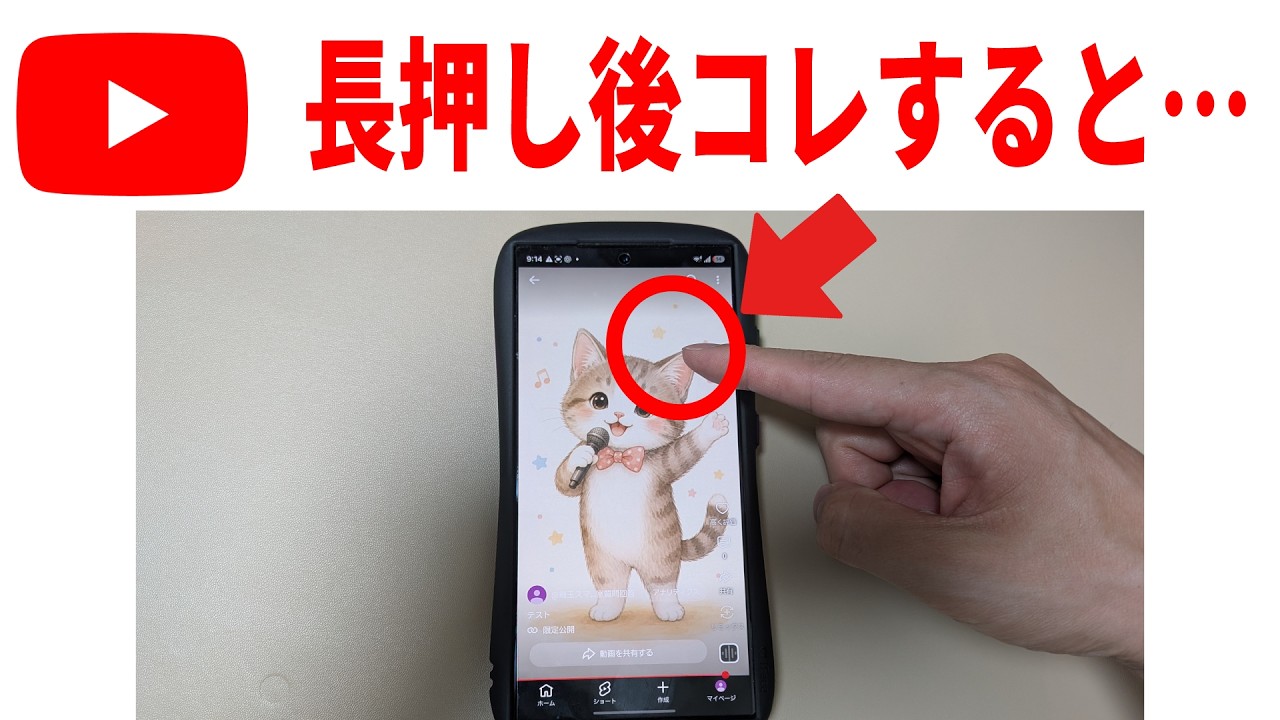
スマホでYouTubeを見ながら別のアプリも使いたい、ショート動画を見すぎないようにしたい、長い動画の内容を短時間で確認したい。今回は、こうした悩みに役立つYouTubeの便利機能を5つ紹介します。
こんにちは!埼玉スマホ教室の吉田です!
YouTubeは、便利な機能を全部覚える必要はありません。まずは小窓再生など、いま困っている操作を一つだけ試してみてくださいね。
結論から言うと、YouTubeには「小窓で再生する」「Geminiに動画の内容を聞く」「ショート動画の利用時間を決める」「長押しで2倍速にする」「動画ごとの音量差を小さくする」という機能があります。
この記事では、動画の内容をもとに、押す場所と操作後に確認するポイントを初心者向けに詳しく説明します。機能名や表示場所は動画公開時点のものです。端末、YouTubeアプリの版、アカウントによって表示されない場合もあります。
操作を始める前に確認すること
設定を探す前に、YouTubeアプリを最新版へ更新しておきます。画面に表示される項目名が動画と少し違う場合は、似た名前の項目を探してください。家族のスマホを一緒に操作する場合も、勝手に設定を変えず、本人に画面を見てもらいながら進めます。
- 今使っているスマホがAndroidかiPhoneか確認する
- YouTubeアプリを更新する
- 設定は1項目ずつ変更し、変更後の画面を確認する
- 使いにくくなった時に元へ戻せるよう、変更前のスイッチ状態を覚えておく
同じ機能でも、端末やアカウントによってまだ表示されていないことがあります。見つからない時は無理に別の設定を変更せず、時間を置いてから再確認してください。
YouTubeの便利機能5つを先に確認
- ピクチャー イン ピクチャー:動画を小窓にして別のアプリを使う
- Geminiによる質問・要約:動画の概要や気になる点を確認する
- ショート動画の利用上限:1日に見る時間の目安を設定する
- ショート動画の2倍速:画面の端を長押しして再生速度を上げる
- 音量を安定させる設定:動画を切り替えた時の急な音量差を小さくする
1.YouTubeを小窓で再生しながら別のアプリを使う
動画を再生したままスマホのホーム画面へ戻ると、YouTubeの映像が小さい窓になって画面上に残ることがあります。この機能を「ピクチャー イン ピクチャー」と呼びます。
まずYouTubeで動画を再生してください。その状態でホーム画面へ戻ります。画面の端に小さな動画が表示され、再生が続いていれば成功です。小窓を残したまま、LINEやインターネットなど別のアプリを操作できます。
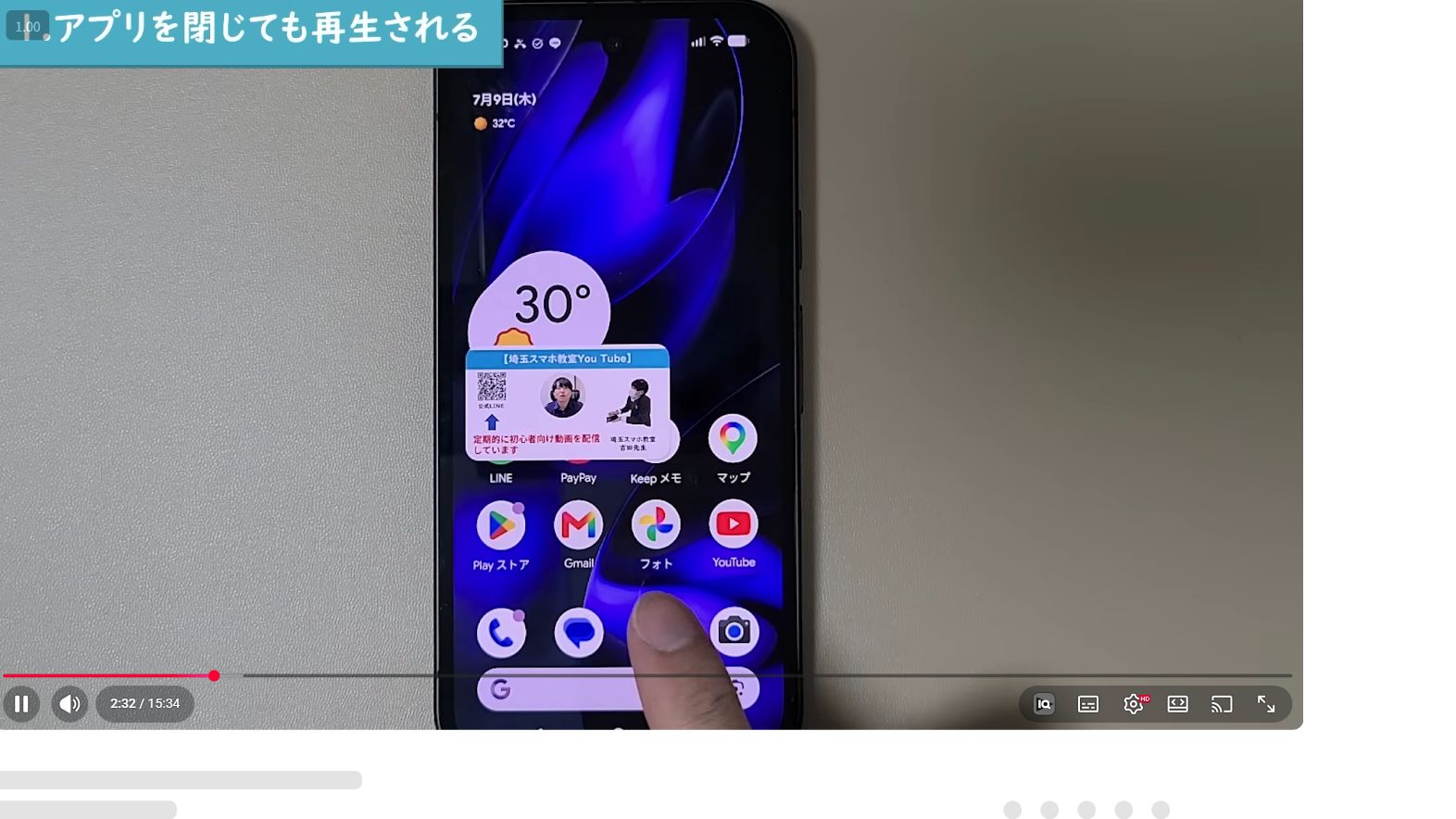
小窓が邪魔な時は、画面の端へ横に動かすと一時的に隠せます。隠れた部分を押すと再び表示できます。小窓を2回続けて押すと、大きさを変更できる場合もあります。
再生を終える時は、小窓を1回押してから「×」を押します。YouTubeアプリへ戻る時は、小窓を押して表示される拡大ボタンを使います。AndroidとiPhoneでは、閉じるボタンや戻るボタンの位置が違う場合があります。
小窓が表示されない時の確認方法
- YouTubeアプリ右下の「マイページ」を押す
- 右上の歯車を押す
- 「再生」を開く
- 「ピクチャー イン ピクチャー」をオンにする
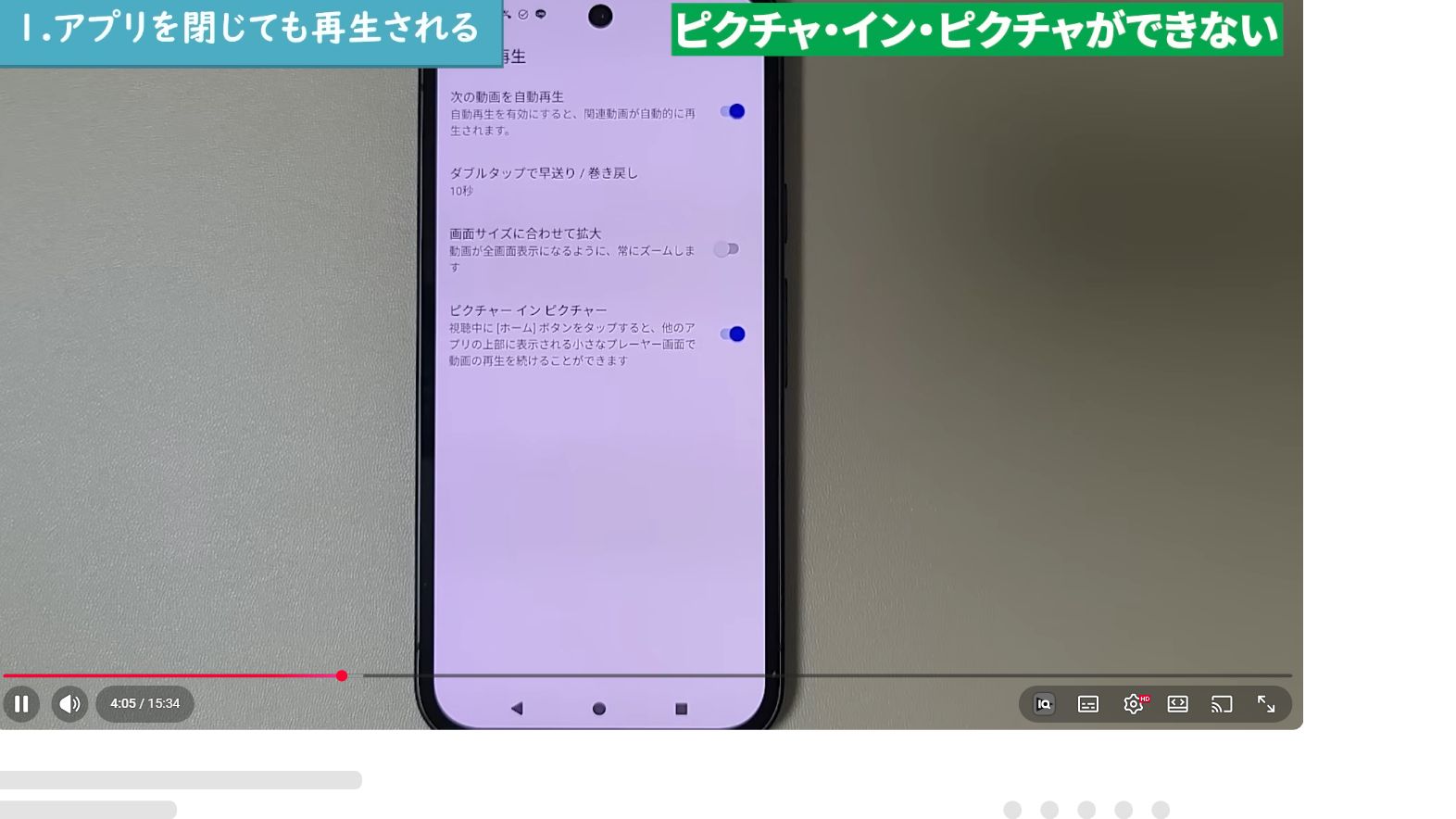
それでも使えない場合、Androidは「設定→アプリ→YouTube→ピクチャー イン ピクチャー→許可」、iPhoneは「設定→一般→ピクチャ・イン・ピクチャ→オン」を確認します。
小窓再生は、画面を消した状態で音だけを流す「バックグラウンド再生」とは別です。また、動画、地域、端末、アカウントによって利用条件が異なる場合があります。
2.Geminiに動画の内容を質問・要約してもらう
対応している動画では、GoogleのAIであるGeminiに、その動画について質問できる場合があります。動画の再生画面でコメント付近を横に動かし、「質問する」という表示を探します。評価ボタンが並んでいる場所にGeminiの入口が表示される場合もあります。
入口を押すと「この動画について質問する」という画面が開きます。自分で質問を入力するほか、「動画を要約して」という候補があれば、それを押しても構いません。
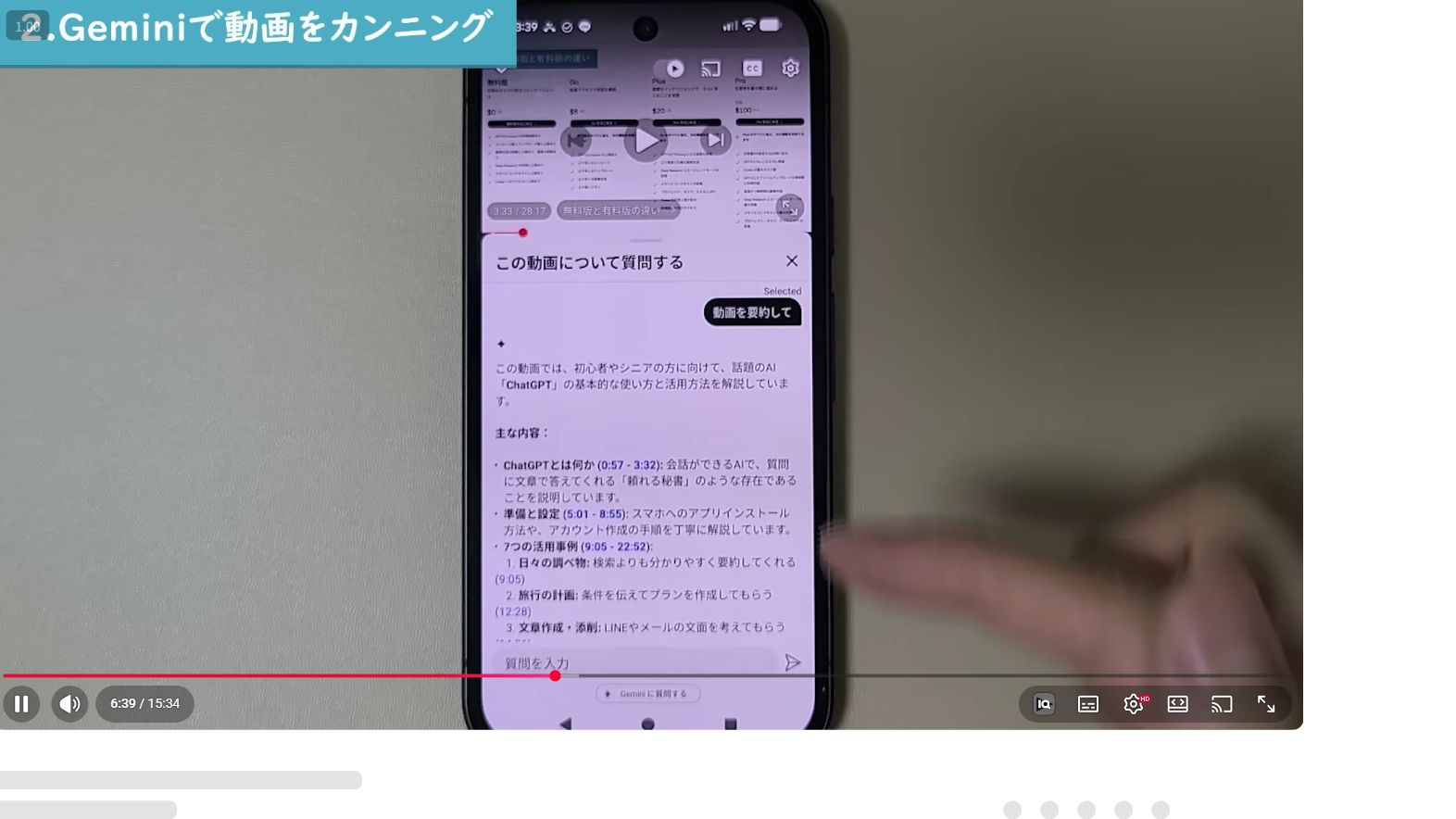
AIの要約は便利ですが、動画の説明を完全に理解できるとは限りません。特に画面を見ながら操作する動画では、要約だけで済ませず、必要な部分を元動画で確認してください。この機能は全動画・全アカウントで使えるとは限りません。
3.ショート動画の見すぎを防ぐ
通常動画には、指定した時間で再生を止める「スリープタイマー」があります。動画を1回押し、右上の歯車→「その他」→「スリープタイマー」の順に進みます。10分、15分、動画の最後までなどから希望する時間を選びます。
ショート動画では、1日に見る時間の上限を設定できます。YouTube右下の「マイページ」→右上の歯車→「時間管理」→「1日の使用上限」の順に進み、希望する時間を選びます。
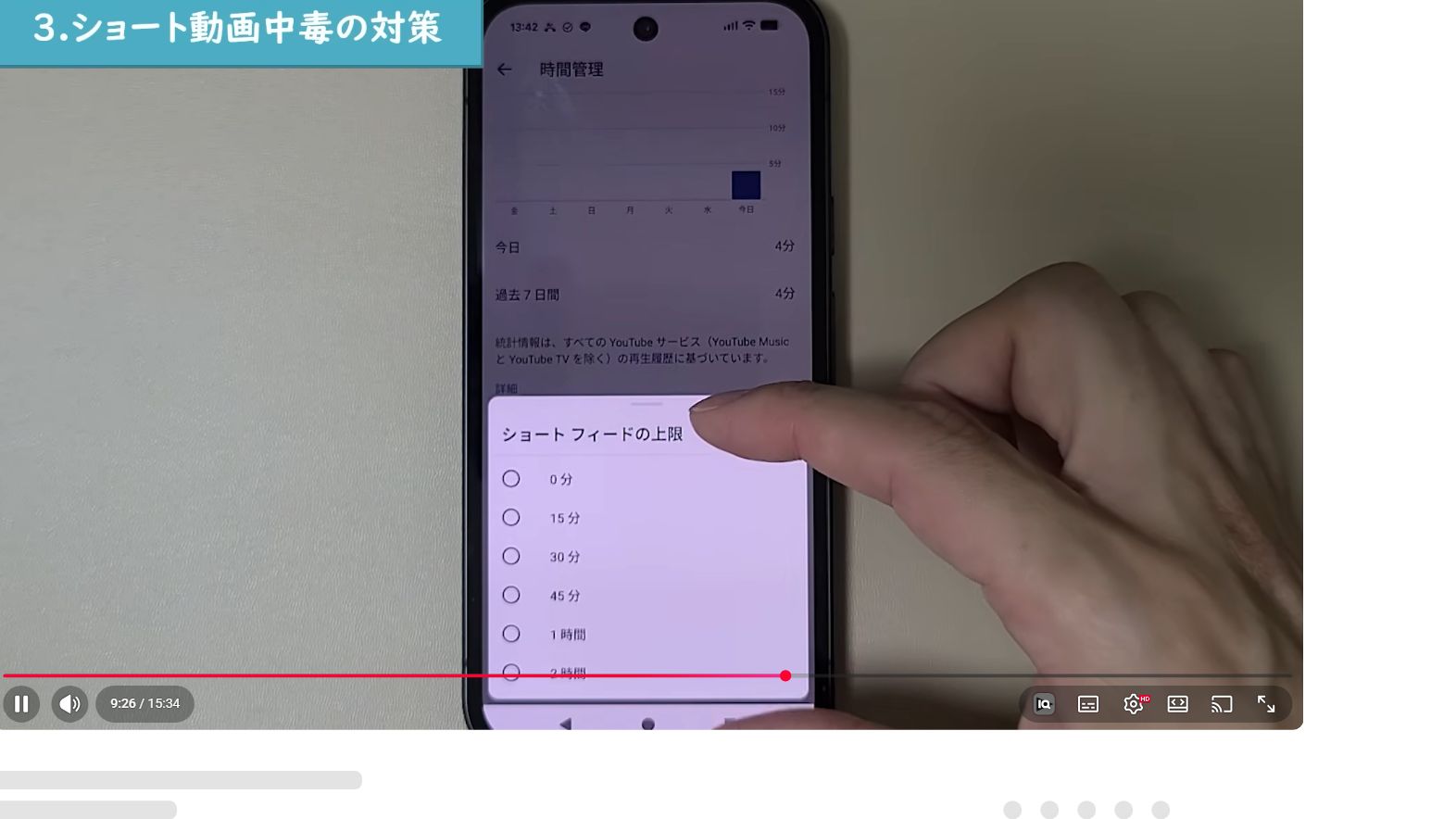
設定した時間に達すると、上限を知らせる画面が表示されます。ただし、動画内では「今日の上限を無視する」という操作も紹介されています。完全に見られなくする機能ではなく、見すぎに気づくための機能と考えると分かりやすいでしょう。
4.ショート動画を2倍速で再生する
ショート動画の再生中に、画面の右端または左端を長押しします。「2×」と表示されれば2倍速です。中央付近を押すと別のメニューが開くことがあるため、端を押すのがポイントです。
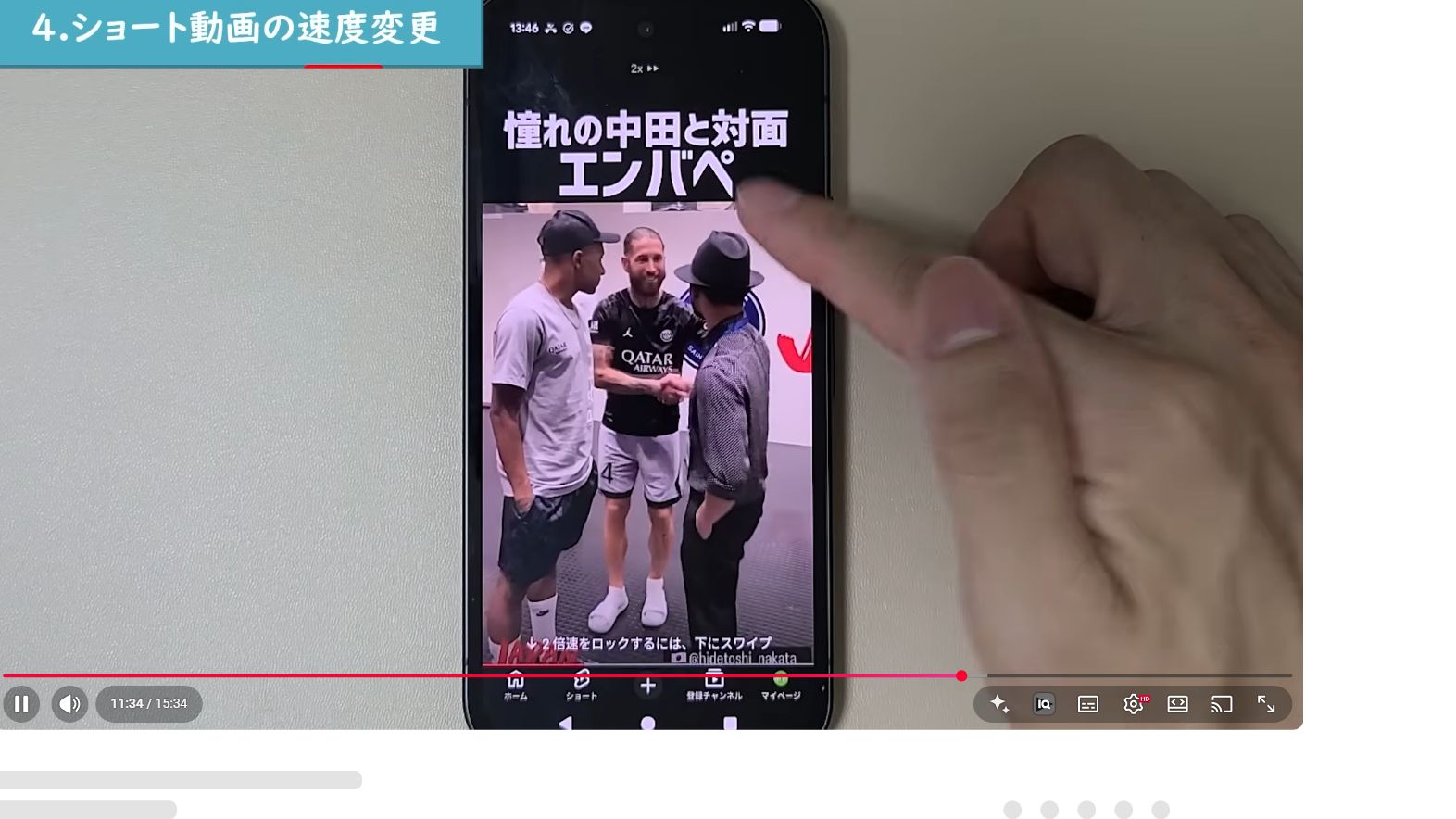
動画では、長押ししたまま指を下へ動かすと、2倍速の状態を維持できる操作も紹介されています。元の速さへ戻す時は、同様に操作して指を離します。アプリの更新で操作方法が変わる場合があります。
5.動画を切り替えた時の急な音量差を小さくする
YouTubeでは、動画ごとに声や音楽の大きさが違います。動画を再生中に画面を1回押し、右上の歯車→「その他」の順に進みます。音量を安定させる項目が表示された場合は、スイッチをオンにします。
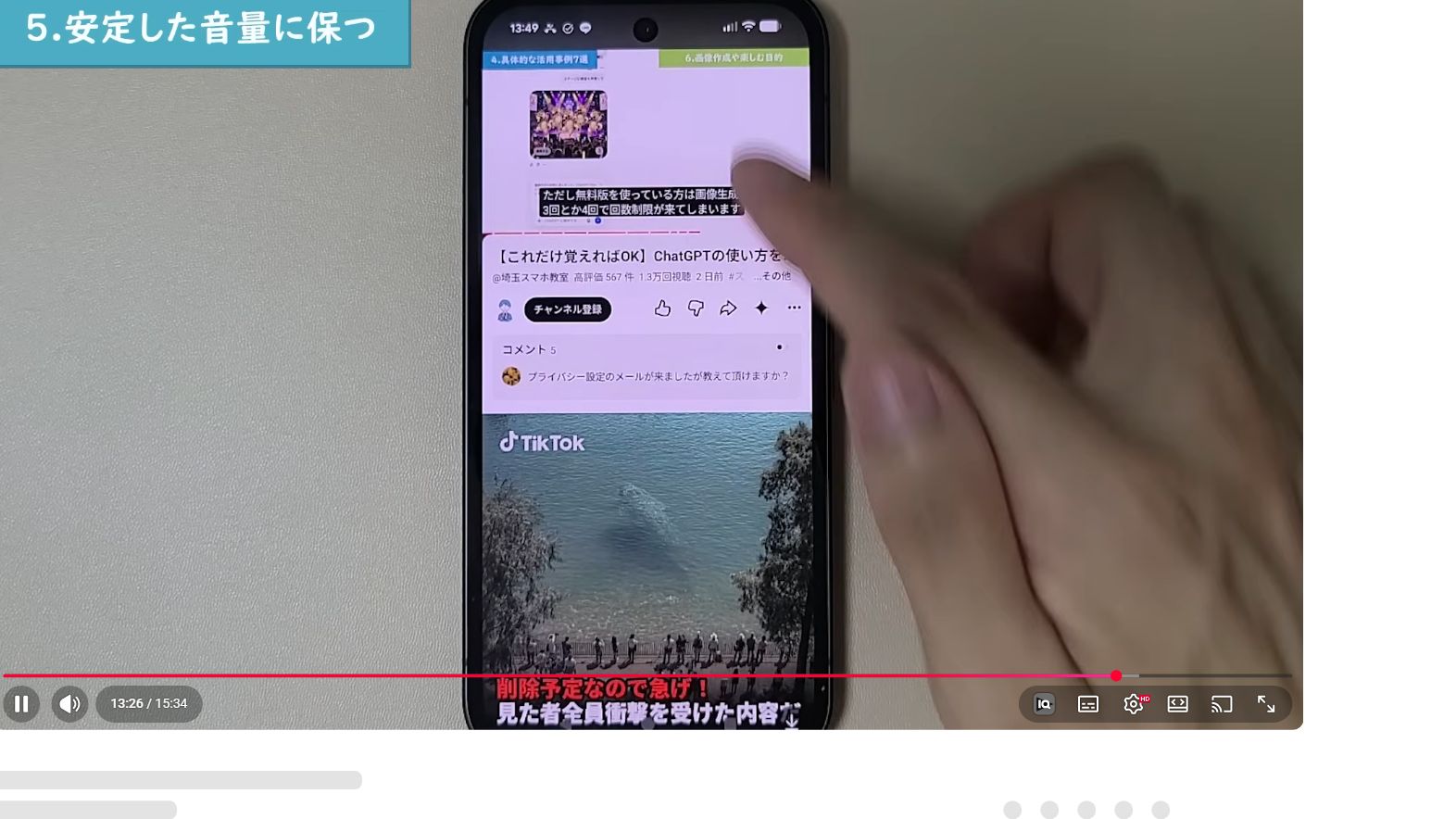
この設定をオンにしても、すべての動画が完全に同じ音量になるわけではありません。よく見る動画をいくつか切り替え、変化があるか確かめてください。項目名が動画と違う場合は、実際の画面に表示された正式名称を優先します。
一度に全部を設定せず、普段いちばん不便に感じている機能から順番に試すと、変化を確認しやすくなります。
まとめ
- 別のアプリも使いたい時は小窓再生
- 長い動画の概要を知りたい時はGemini
- ショートを見すぎる時は利用上限
- 短時間で見たい時は長押しで2倍速
- 動画ごとの音量差が気になる時は音量設定
画面の表示が動画と違う場合は、YouTubeアプリを更新した上で、設定内に同じ名前や似た名前の項目がないか確認してください。まずは自分が困っている機能から1つずつ試してみましょう。
saitama.smartphone@gmail.com
 youtube登録者52万人!スマホを使える人と使えない人の格差をなくしたいという思いで教室を運営しています。
--1024x536.jpg)


コメント