スマホのカメラを向けるだけで、花や商品の名前を調べたり、写真に写った文字をコピーしたりできるのがGoogleレンズです。この記事では、AndroidとiPhoneでの開き方から、初回の権限設定、検索・QRコード・文字コピー・翻訳・保存写真・AI機能まで、実際の動画画面に沿って詳しく説明します。
①AndroidでGoogleレンズを開く
②iPhoneでGoogleレンズを開く
③初回のカメラ・写真アクセスを設定する
④目の前の物の名前を調べる
⑤商品名や価格を調べる
⑥QRコードを読み取る
⑦写真の文字をコピーする
⑧外国語を翻訳する
⑨保存済みの写真を調べる
⑩「ライブ」でAIへ質問する
⑪「作成」で写真を編集する
画面の項目名や利用できるAI機能は、端末・Googleアプリのバージョン・アカウントによって異なる場合があります。ボタンが見つからない場合は、Googleアプリを最新版へ更新してから確認してください。
Googleレンズとは?
Googleレンズは、スマホのカメラや保存済みの写真を使い、写っている物や文字を検索する機能です。植物・商品・建物などを調べるほか、文字のコピー、外国語の翻訳、QRコードの読み取りにも使えます。
検索結果は便利ですが、必ず正しいとは限りません。商品購入、病気、契約、金額などの大切な判断では、メーカーや公的機関などの公式情報も確認してください。
1.AndroidでGoogleレンズを開く
Androidでは、次の順で開きます。
- ホーム画面でGoogle検索バーを探します。
- 検索バー右側のカラフルなカメラのマークを押します。
- 見当たらない場合は、Googleアプリを開きます。
- Googleアプリ上部の検索欄にあるカメラのマークを押します。
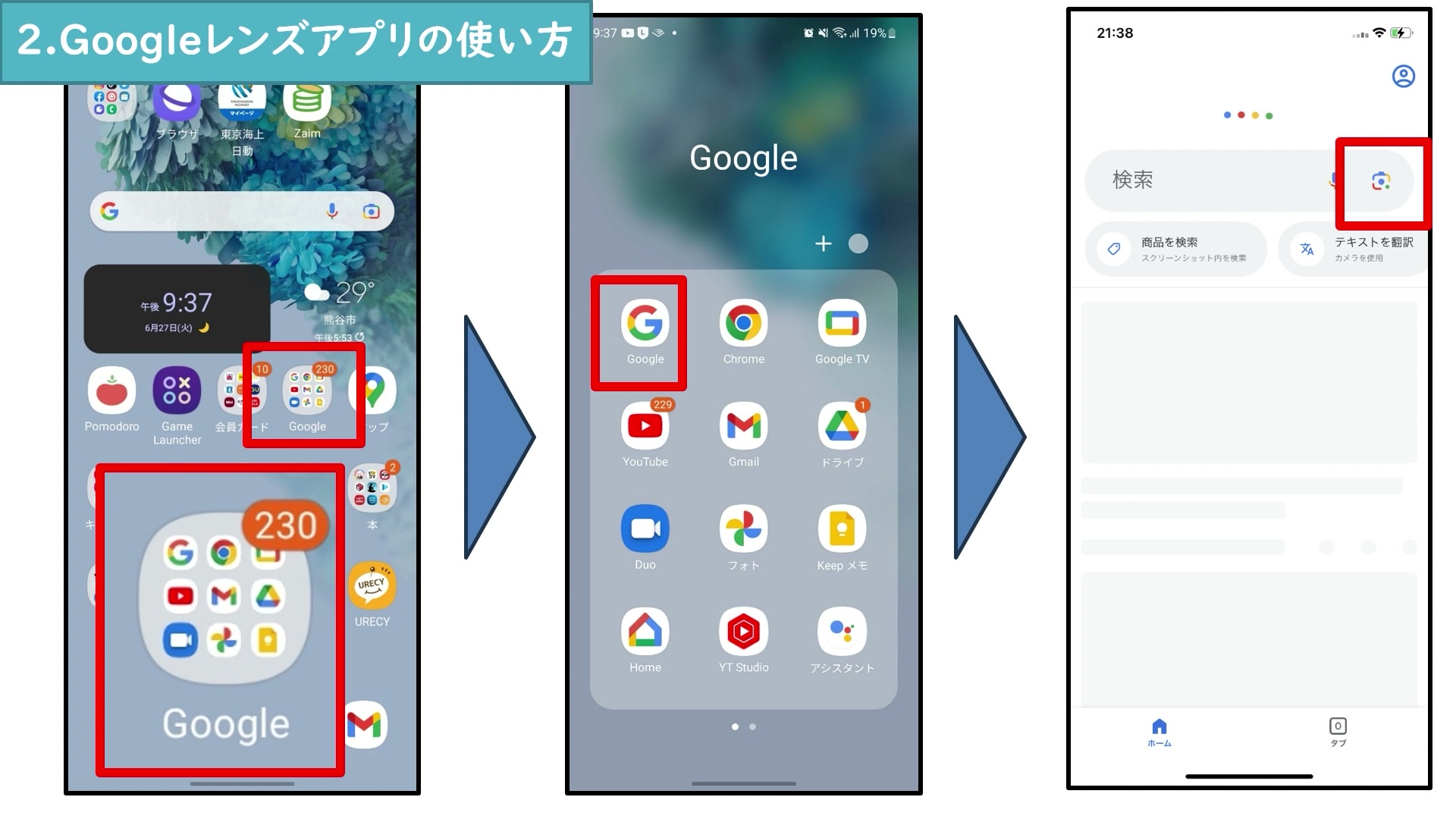
機種によってはGoogleアプリがフォルダ内に入っています。ホーム画面を上へスワイプしてアプリ一覧を開き、「Google」と検索すると見つけやすくなります。
2.iPhoneでGoogleレンズを開く
iPhoneでは、Googleアプリを使います。
- App Storeを開きます。
- 画面下部の「検索」を押します。
- 検索欄へ「Google」と入力します。
- Googleアプリを入手して開きます。
- アプリ上部の検索欄にあるカメラのマークを押します。
Googleアプリを初めて開いたときは、Googleアカウントへのログインを求められることがあります。画面の案内を確認し、必要な範囲で設定してください。
3.初回のカメラ・写真アクセスを設定する
初回は「カメラへのアクセス」や「写真へのアクセス」を求める画面が表示されます。
- 目の前の物を調べる場合は、カメラの使用を許可します。
- 保存済み写真を調べる場合は、写真へのアクセスを許可します。
- すべての写真を見せたくない場合は、端末に選択肢があれば「選択した写真のみ」を選びます。
許可しなかった場合でも、後からスマホの「設定」→「アプリ」→「Google」→「権限」などから変更できます。項目名は機種によって異なります。
名刺、住所、電話番号、本人確認書類、病院の書類などを読み取るときは、不要な情報がカメラ内へ入っていないか確認してください。
4.目の前の物の名前を調べる
花や家電など、名前が分からない物を調べる基本操作です。
- Googleレンズを開きます。
- 画面下部の「検索」を押します。
- 調べたい物全体が白い枠へ入るようにスマホを動かします。
- 画面中央の丸いシャッターボタンを押します。
- 結果が広すぎる場合は、白い枠の角を動かして調べる範囲を狭くします。
- 画面下の結果を上へ動かして、候補を確認します。
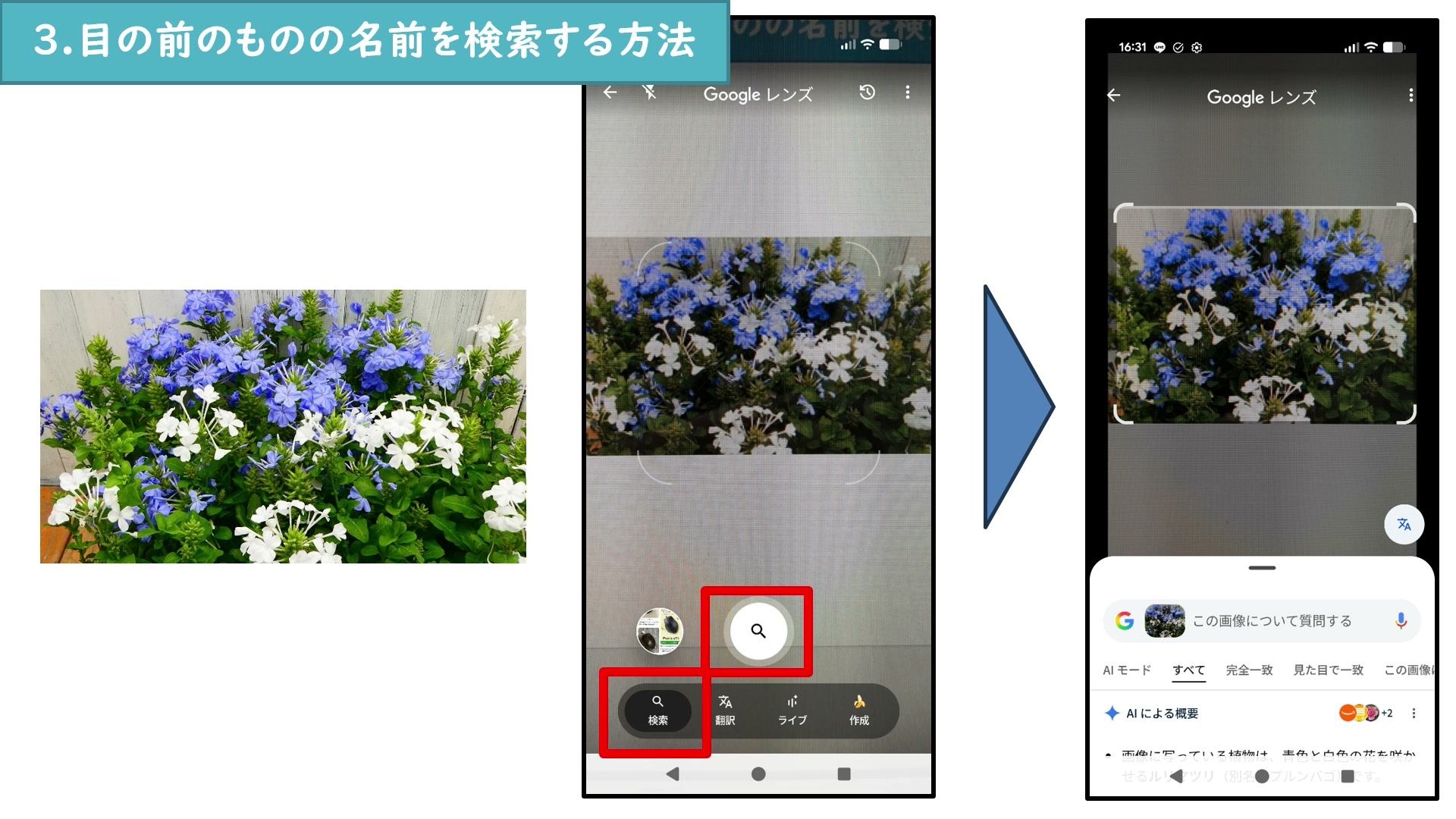
背景に複数の物が写ると結果がずれやすくなります。対象へ近づく、明るい場所で撮る、別の角度から撮り直すと改善することがあります。
5.商品名や価格を調べる
- 商品全体、ロゴ、型番のいずれかが見えるようにカメラを向けます。
- 下部の「検索」または「ショッピング」を選びます。
- シャッターボタンを押します。
- 候補の商品名、型番、販売店、価格を確認します。
- 似た商品が多い場合は、検索欄へメーカー名や色などを追加します。
検索結果の価格や在庫は変わることがあります。購入するときは、販売元、送料、返品条件、型番が同じかを確認してください。
6.QRコードを読み取る
紙や別の端末に表示されたQRコードは、次の手順で読み取れます。
- Googleレンズを開き、「検索」を選びます。
- QRコード全体が枠へ入るようにカメラを向けます。
- 少し待ち、QRコード上に表示されたリンクを確認します。
- 見覚えのある正しいURLなら、そのリンクを押します。
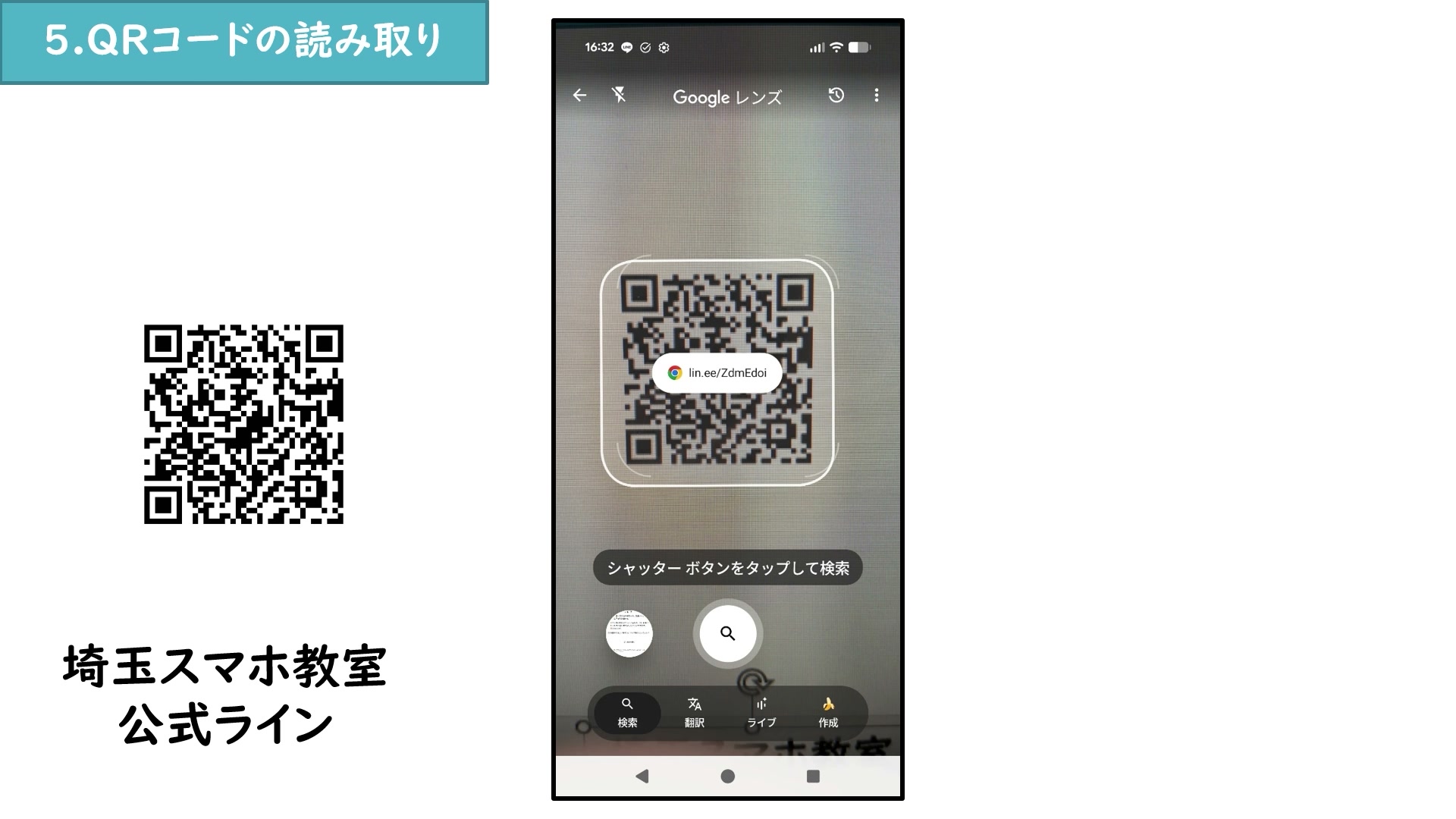
同じスマホ画面に表示されたQRコードは、まずスクリーンショットを撮り、Googleレンズ左下の写真一覧からその画像を選ぶと読み取れます。
銀行、宅配、携帯会社などを装う偽サイトがあります。URLの文字を確認し、不審な場合は公式アプリや公式サイトから開き直してください。
7.写真に写った文字をコピーする
- 書類や名刺へカメラを向けます。
- 下部の「テキスト」を選びます。
- シャッターボタンを押します。
- 必要な文字を指でなぞるか、「すべて選択」を押します。
- 「コピー」を押します。
- メモ、メール、LINEなどを開き、入力欄を長押しして「貼り付け」を押します。
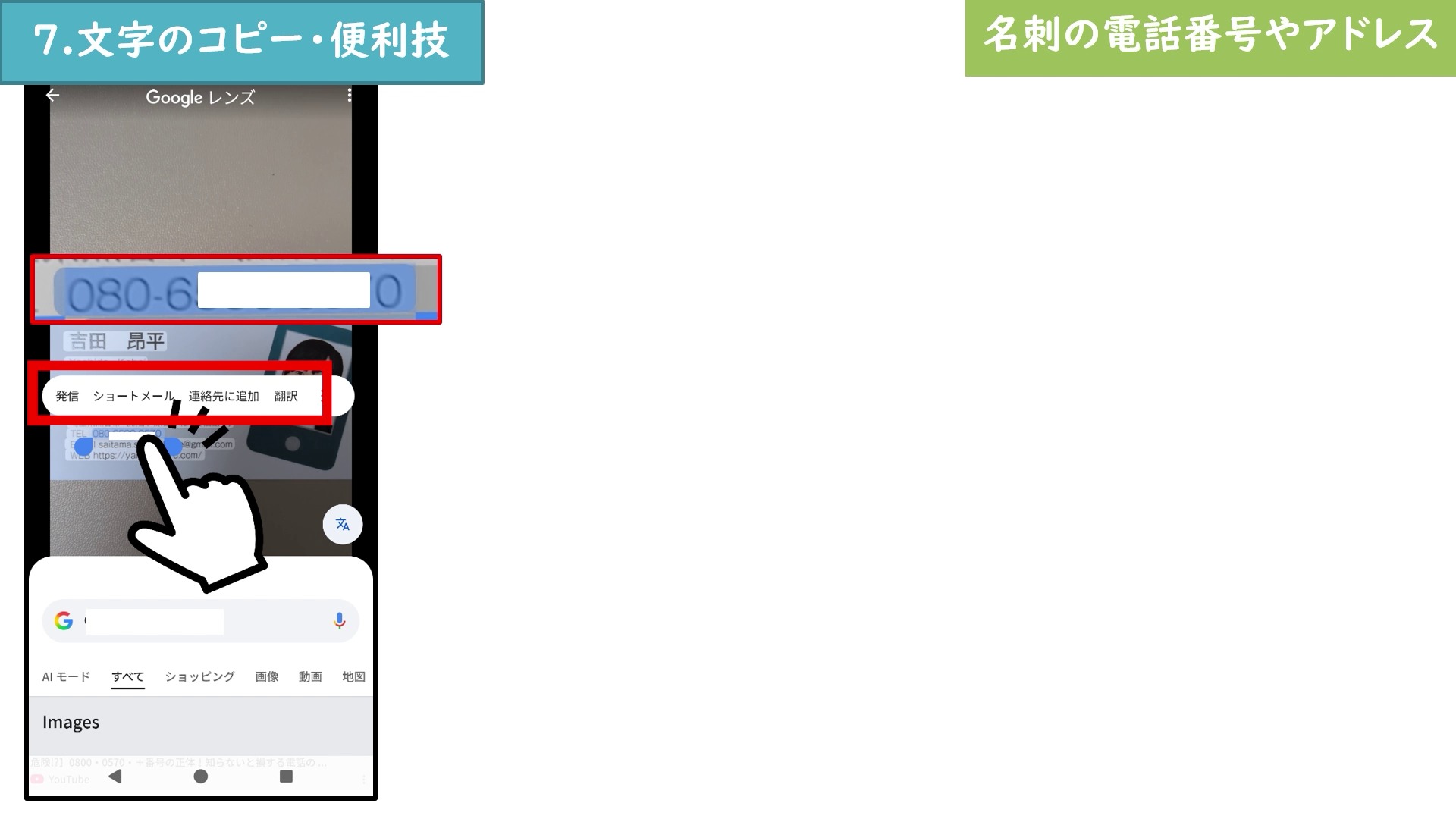
電話番号なら「発信」、住所なら地図検索、メールアドレスならメール作成などの候補が出る場合もあります。読み取り間違いがあるため、送信や発信の前に数字と文字を見直してください。
8.外国語を翻訳する
- Googleレンズを開き、下部の「翻訳」を押します。
- 翻訳したい文章が画面へまっすぐ入るようにカメラを向けます。
- 上部で「自動検出」または元の言語を選びます。
- 翻訳先が「日本語」になっていることを確認します。
- 画面上に重なって表示された日本語を読みます。
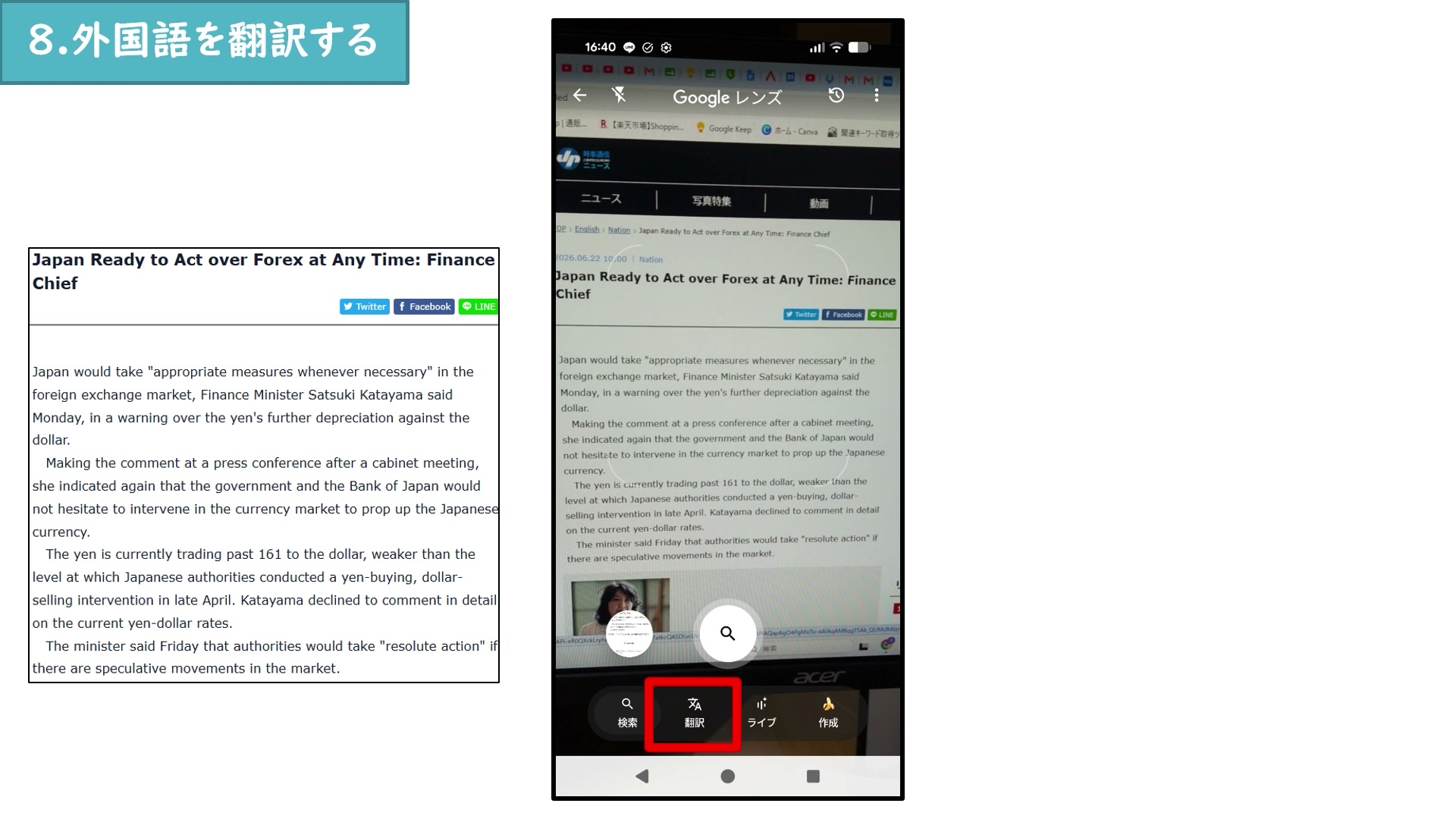
小さい文字はスマホを近づけ、反射する紙は角度を変えると読みやすくなります。契約、医療、金額など重要な文章は機械翻訳だけで判断せず、原文や専門家も確認してください。
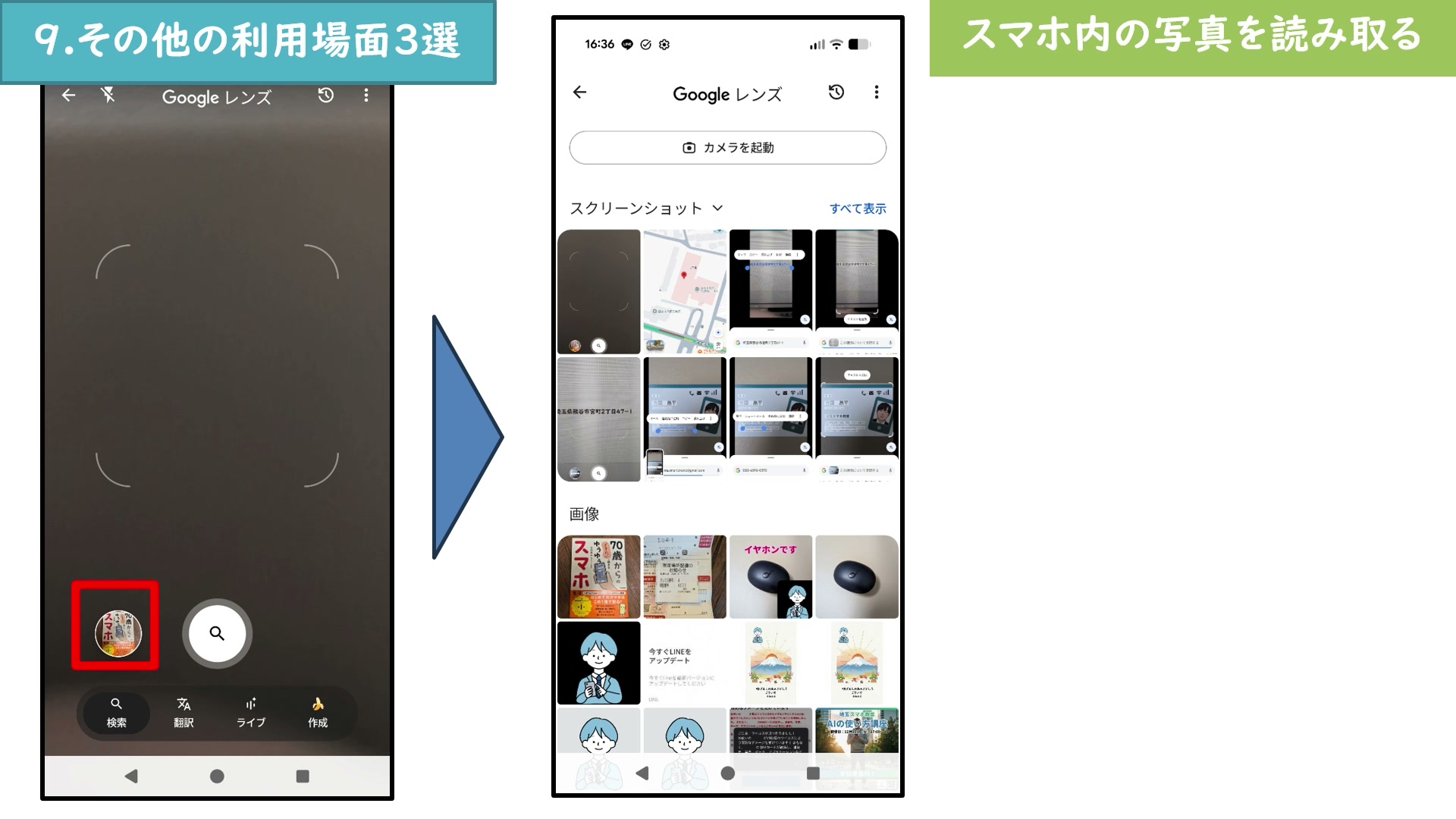
9.保存済みの写真やスクリーンショットを調べる
- Googleレンズを開きます。
- 画面左下に表示される小さな写真を押します。
- 調べたい写真またはスクリーンショットを選びます。
- 「検索」「テキスト」「翻訳」など、目的のボタンを選びます。
- 必要なら白い枠を動かし、調べる範囲を絞ります。
以前撮影した花、保存した商品画像、読めない漢字、同じ端末に表示されたQRコードなどを後から調べるときに便利です。
10.「ライブ」で映している物について質問する
「ライブ」が表示されている場合は、カメラに映っている物についてAIへ音声で質問できます。
- 下部の「ライブ」を押します。
- 調べたい物へカメラを向けます。
- マイクの案内に従い、「これは何ですか」「どのように使いますか」などと話します。
- 返答を聞き、必要なら追加で質問します。
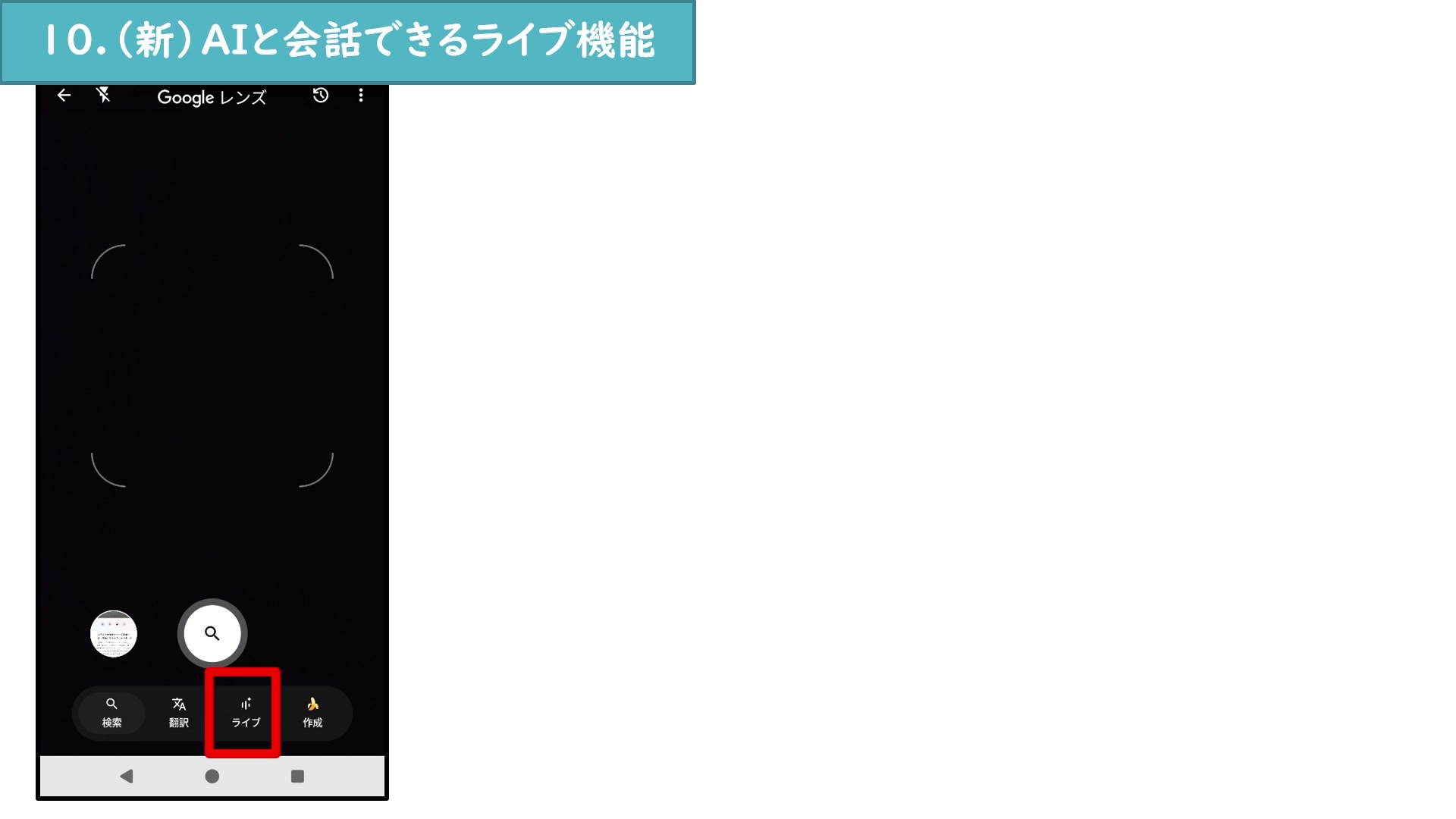
この機能は端末・アカウント・提供地域によって表示されない場合があります。AIの説明には誤りが含まれることがあるため、大切な判断には使わず、追加確認を行ってください。
11.「作成」で写真の編集を頼む
- 下部の「作成」を押します。
- 内側カメラが開いた場合は、切り替えボタンで外側カメラへ変更します。
- 編集したい物や人物を撮影します。
- 入力欄へ「イラストにしてください」など希望する内容を書きます。
- 送信ボタンを押し、生成された画像を確認します。
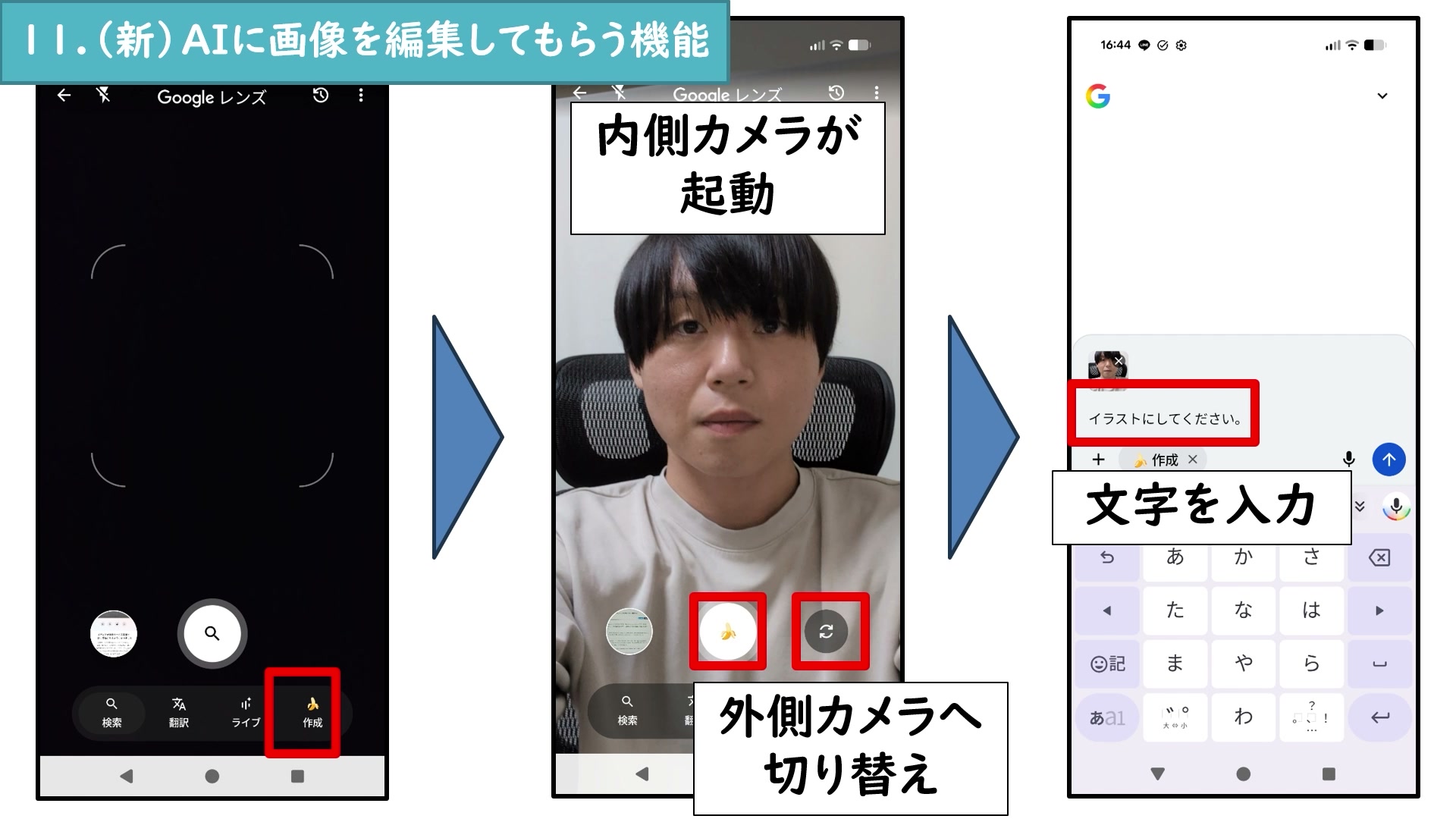
人物写真や他人の作品を使う場合は、本人の許可、著作権、公開範囲に注意してください。生成された画像には不自然な文字や形が入ることもあるため、保存・共有前に全体を確認します。
Googleレンズの検索履歴を確認する
Googleレンズで使った画像を検索履歴へ保存するかどうかは、Googleアカウントの設定から確認できます。
- Googleレンズ画面右上の履歴またはアカウントのマークを押します。
- 「検索サービス履歴」などの項目を開きます。
- 過去の検索を確認します。
- 保存したくない場合は「ウェブとアプリのアクティビティ」と画像検索履歴の設定を確認します。
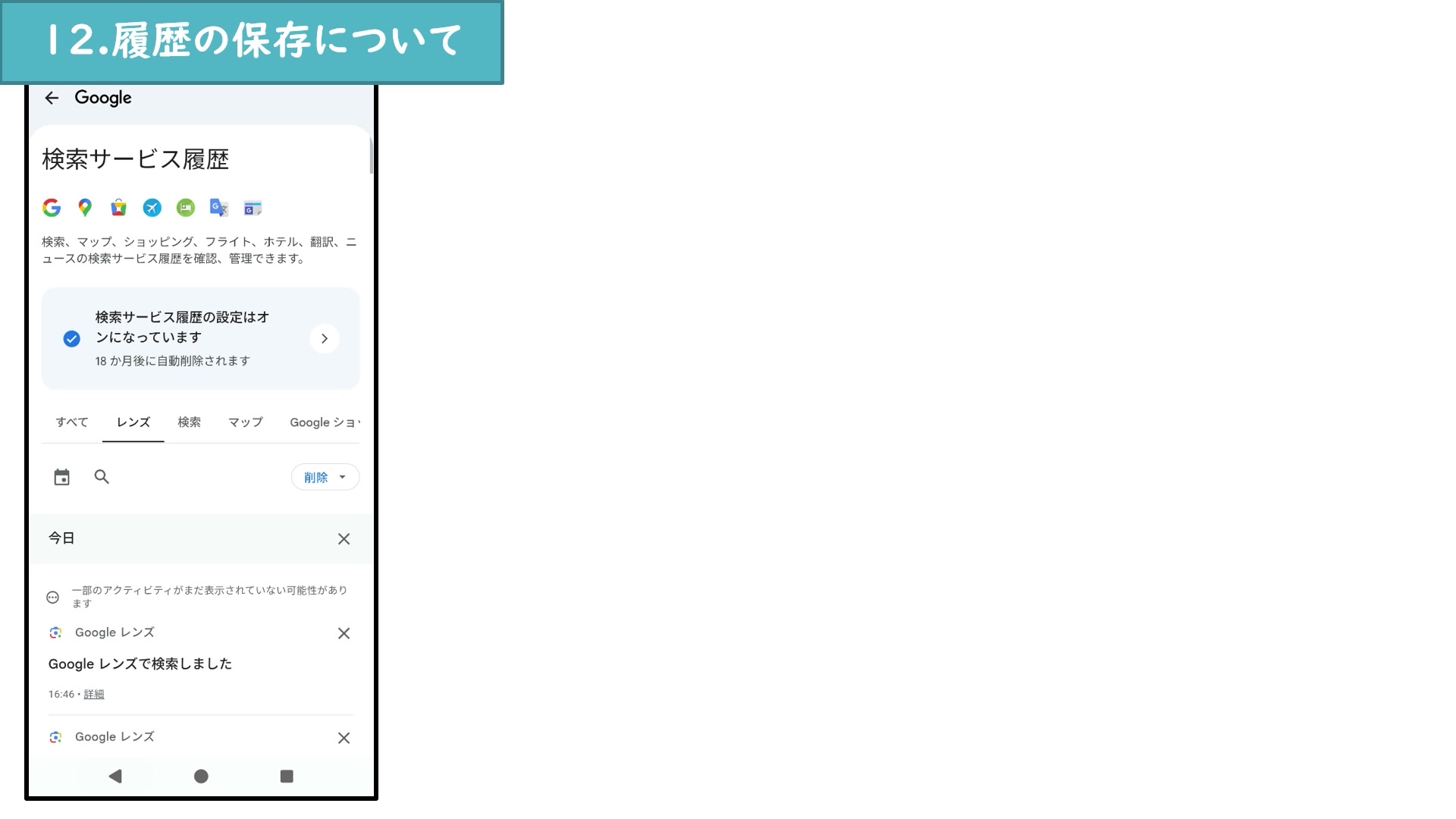
履歴を残すと以前の検索を見返せる一方、アカウントへ情報が保存されます。使い方に合わせて選びましょう。現在の機能と保存設定は、Google公式のGoogleレンズ案内でも確認できます。
うまく検索できないときの確認ポイント
- カメラのレンズを柔らかい布で拭く
- 明るい場所へ移動する
- 対象へ近づき、余計な背景を減らす
- 白い枠を動かして検索範囲を狭くする
- 別の角度から撮り直す
- Googleアプリを最新版へ更新する
- 通信状態を確認する
まとめ
- AndroidはGoogle検索バー、iPhoneはGoogleアプリから開く
- 初回はカメラと写真へのアクセス範囲を確認する
- 物・商品・QRコード・文字・外国語をカメラで調べられる
- 保存済みの写真やスクリーンショットにも使える
- 「ライブ」「作成」は表示される場合だけ利用できる
- 個人情報、検索履歴、AIの誤りに注意して使う
最初は、身近な花や商品の名前を調べるところから試すと操作を覚えやすくなります。検索結果をそのまま信じず、必要に応じて公式情報も確認しましょう。
saitama.smartphone@gmail.com
 youtube登録者52万人!スマホを使える人と使えない人の格差をなくしたいという思いで教室を運営しています。
--1024x536.jpg)

コメント