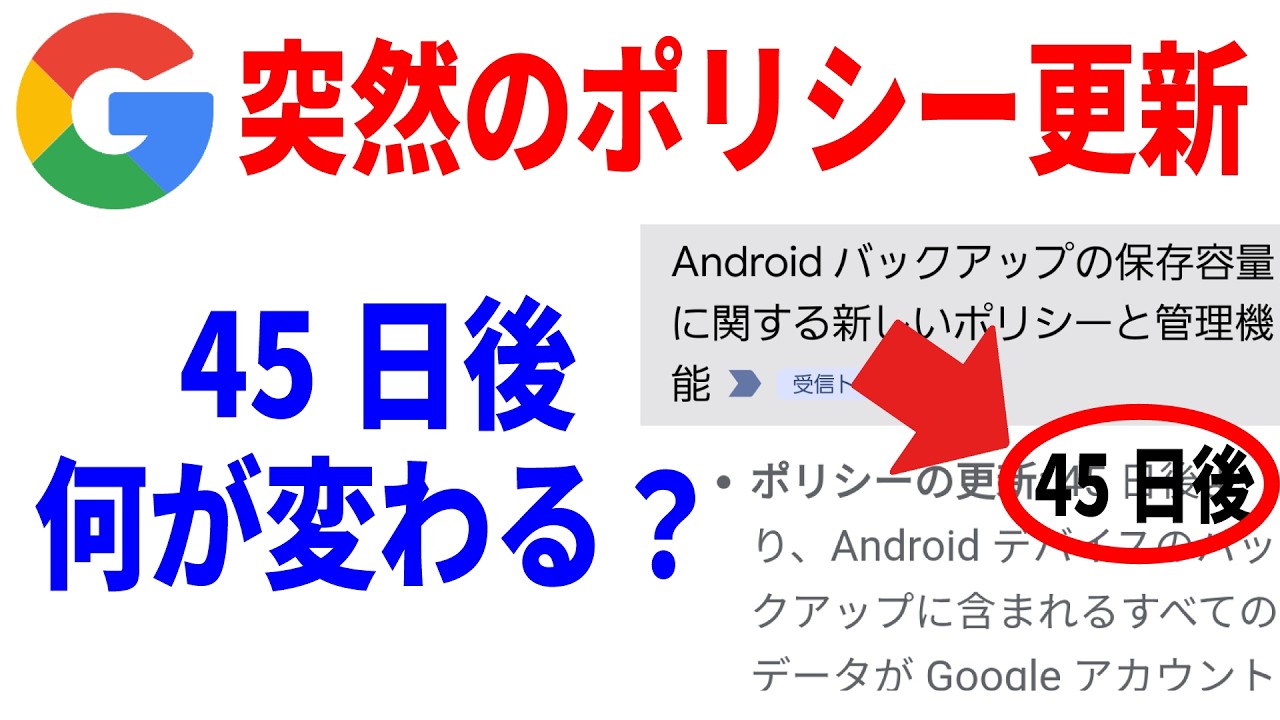
Googleから『Androidバックアップの保存容量に関する新しいポリシーと管理機能』というメールが届き、『スマホのデータが消えるの?』『急に有料になるの?』と不安になった方もいるのではないでしょうか。
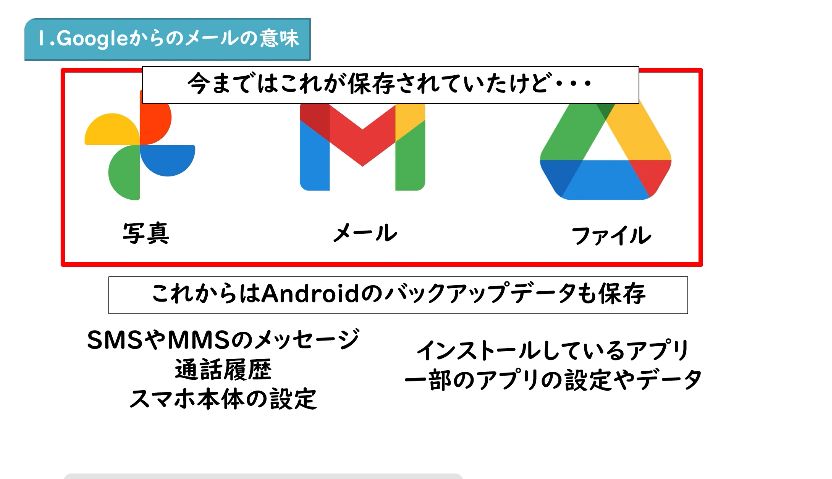
今回の変更は、Androidスマホのバックアップそのものが突然消えるという話ではありません。これまで一部だけが対象だったAndroidのバックアップデータについて、SMS・MMS、通話履歴、端末設定、アプリデータなどもGoogleアカウントの保存容量として数えられるようになるという案内です。
・メールに記載された変更日は人によって異なります
・バックアップがすぐ消える、全員がすぐ有料になるという意味ではありません
・無料の15GBを多く使っている方は、事前に空き容量を確認しましょう
・機種変更や紛失に備えるため、分からないままバックアップ全体を切らないことが大切です
何がGoogleの保存容量へ加わるのか
Googleの公式案内では、今後すべてのAndroidバックアップデータがGoogleアカウントの保存容量として数えられるようになり、対象例として次が挙げられています。
- SMS・MMSのメッセージ
- 通話履歴
- スマホ本体の設定
- アプリとアプリデータ
Googleアカウントには無料で15GBの保存容量があります。Gmail、Googleドライブ、Googleフォトなどと共通で使うため、すでに空き容量が少ない方は、バックアップ分が加わることで上限に近づく可能性があります。
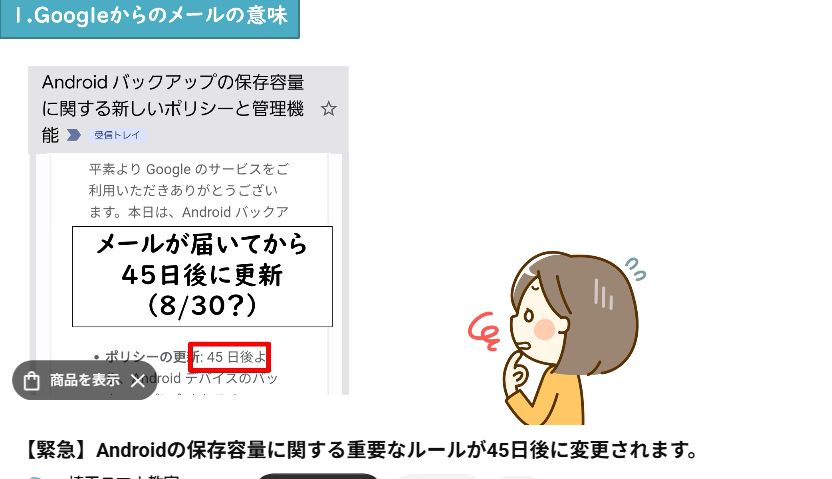
なお、メールに表示される『45日後』は、動画で確認した案内メールの日程です。全員が同じ日に変更されるとは限らないため、自分に届いたメールの日付と増加見込み容量を確認してください。
保存容量がいっぱいになると何が困る?
Googleの保存容量が上限に達すると、単に新しいバックアップが作れないだけではありません。Google公式ヘルプでは、Gmailの送受信、Googleドライブへの新規保存や同期、Googleフォトの新しい写真・動画のバックアップなどにも影響すると案内されています。
- Gmailで新しいメールを送受信できなくなる
- Googleドライブで新しいファイルを作成・同期できなくなる
- Googleフォトへ新しい写真や動画をバックアップできなくなる
- 新しいAndroid端末へ移すためのバックアップが更新されなくなる
スマホ本体にある写真が直ちに消えるという意味ではありません。ただし、バックアップされていない状態で故障や紛失が起きると、復元できないデータが出る可能性があります。
まず現在の使用量を確認する
動画ではGmailから確認しています。Gmailを開き、右上のプロフィール画像を押して、『空き容量を増やす』へ進みます。GoogleドライブやGoogleフォトのプロフィール画面からでも、Google Oneのストレージ管理画面を開けます。
- Gmail、Googleドライブ、Googleフォトのいずれかを開く
- 右上のプロフィール画像を押す
- 使用中の保存容量を確認する
- 『空き容量を増やす』または『ストレージを管理』を押す
- 『使用量の詳細』でサービス別の内訳を確認する
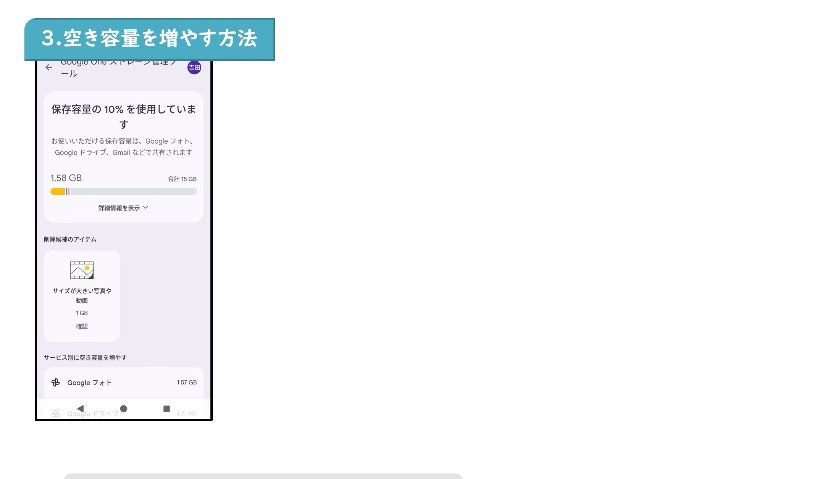
Google公式のストレージ管理の案内でも、同じ確認方法が説明されています。
空き容量を増やすときの安全な手順
ストレージ管理画面には、『削除候補のアイテム』や『サービス別に空き容量を増やす』が表示されます。サイズの大きい写真・動画、不要なメール、ゴミ箱内のデータなどを確認できます。
大切な写真や動画を勢いで消さないでください。まず内容を開いて確認し、必要なものは端末や別の保存先へ残してから削除します。
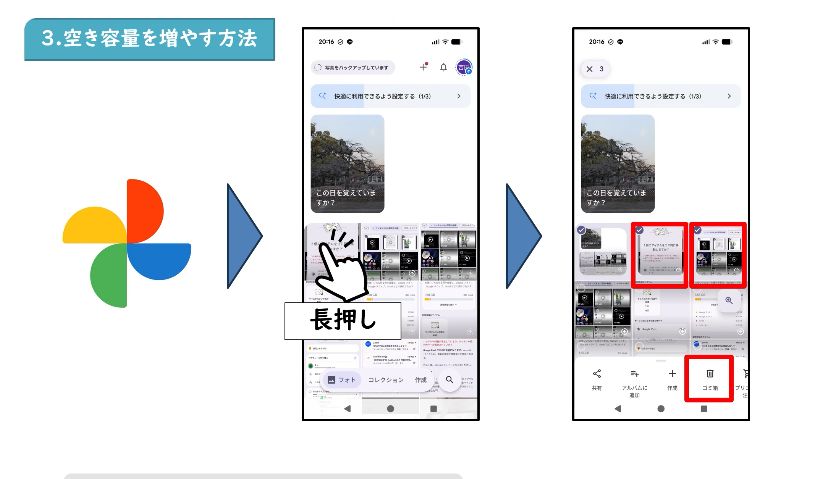
ゴミ箱へ移しただけでは、保存容量がすぐに増えない場合があります。一方で、ゴミ箱を空にすると元へ戻せません。必要な写真や動画が混ざっていないか、必ず確認してから完全削除してください。
Androidのバックアップ設定を確認する
Android 9以降では、バックアップするデータの種類やアプリを選べる管理項目が順次提供されています。Pixelを例にすると、動画では次の順に進んでいます。メーカーやAndroidのバージョンによって項目名や位置が異なる場合があります。
- Androidの『設定』を開く
- 『Google』または画面上部のGoogleアカウント名を押す
- 『すべてのサービス』を押す
- 『バックアップ』を押す
- 『その他のデバイスデータ』を開く
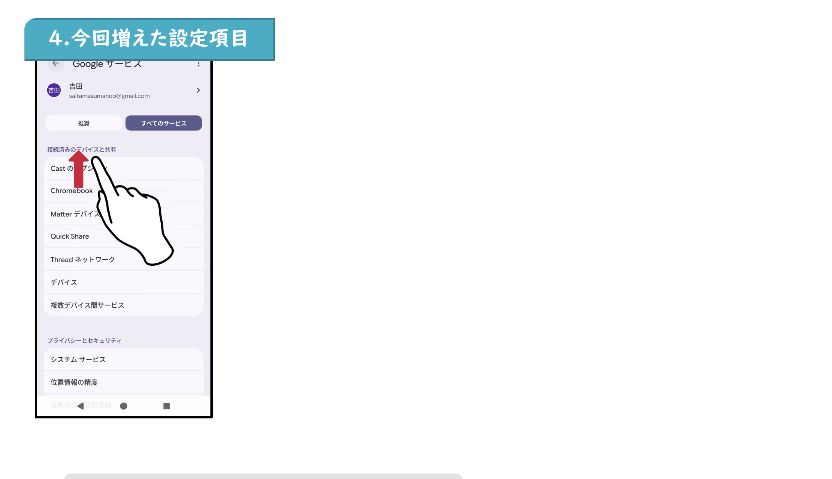
Google公式のAndroidデータのバックアップ案内でも、アプリとアプリデータ、通話履歴、連絡先、端末設定、SMS・MMSなどがバックアップ対象として案内されています。
SMS・通話履歴・端末設定を個別に確認する
『その他のデバイスデータ』では、SMS・MMS、通話履歴、端末設定などを個別に確認できます。
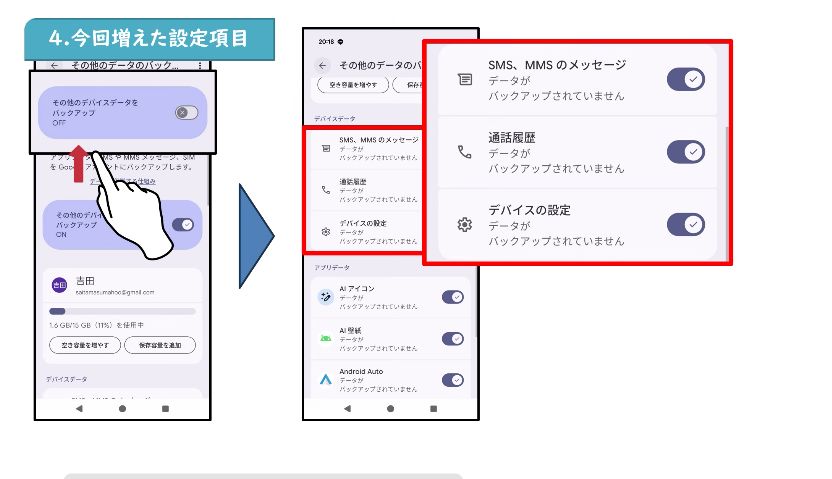
容量だけを理由に、すべてをオフにすることはおすすめしません。SMS・MMSに写真や動画が多い場合は容量へ影響する可能性がありますが、通話履歴や端末設定だけをオフにしても、大きく容量が増えないことがあります。機種変更後に何を引き継ぎたいかを考えて選びましょう。
アプリごとのバックアップも選べる
さらに下へ進むと、アプリごとに設定やデータをバックアップするか選べます。
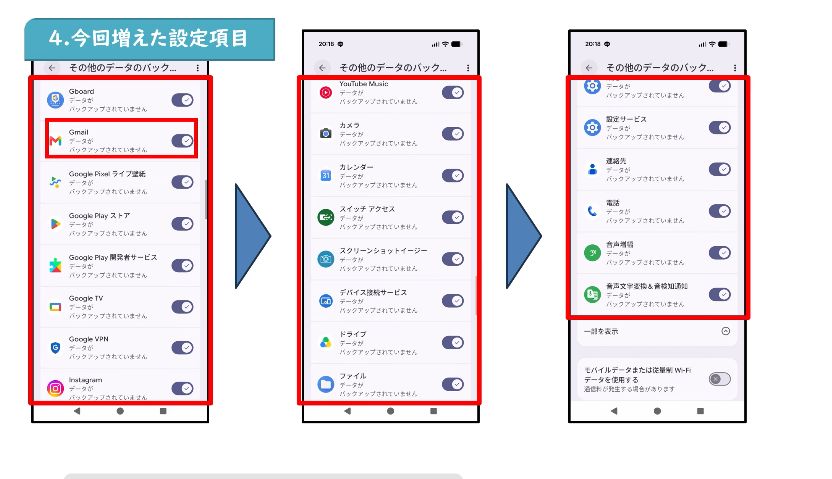
長く使っていないアプリや、機種変更後に設定を引き継ぐ必要がないアプリはオフにできます。ただし、バックアップされる内容はアプリによって異なります。重要なデータがあるアプリは、アプリ独自の引き継ぎ方法も確認してください。
アプリのバックアップをオフにすることと、GmailのメールやGoogle連絡先そのものを削除することは同じではありません。ただし、バックアップ全体をオフにするとクラウド側の端末バックアップが削除される場合があります。分からない場合は、個別項目をむやみに変えず現在の空き容量確認を先に行ってください。
モバイルデータでのバックアップは通信量に注意
画面下部には、モバイルデータや従量制Wi-Fiを使ってバックアップする設定があります。自宅にWi-Fiがある方は、通信量を抑えるためオフのままにする方法があります。
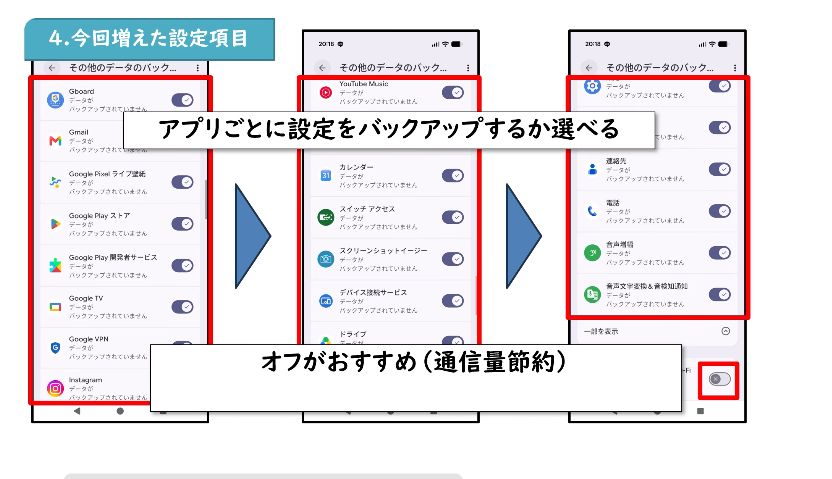
ただし、自宅にWi-Fiがなく、この設定もオフの場合は、長期間バックアップされない可能性があります。通信量の節約とバックアップの確実さのどちらを優先するか、ご自身の料金プランに合わせて選んでください。
まとめ
- Androidバックアップの対象データがGoogleアカウントの保存容量へ加算される
- 変更時期と増加見込みは、自分に届いたメールで確認する
- 15GBの無料容量が少ない方は、Google Oneのストレージ管理画面を確認する
- 容量がいっぱいになるとGmail、ドライブ、フォトの新規保存にも影響する
- 大切なデータがあるため、バックアップ全体を分からないままオフにしない
- データ種類・アプリ・モバイル通信の設定は、必要性を考えて個別に選ぶ
まずはメールを確認し、現在の使用量と増加見込みを見てください。十分な空き容量があれば、慌てて写真やバックアップを削除する必要はありません。
参考:Androidバックアップの保存容量変更に関するGoogle One公式案内
saitama.smartphone@gmail.com
 youtube登録者52万人!スマホを使える人と使えない人の格差をなくしたいという思いで教室を運営しています。
--1024x536.jpg)

コメント