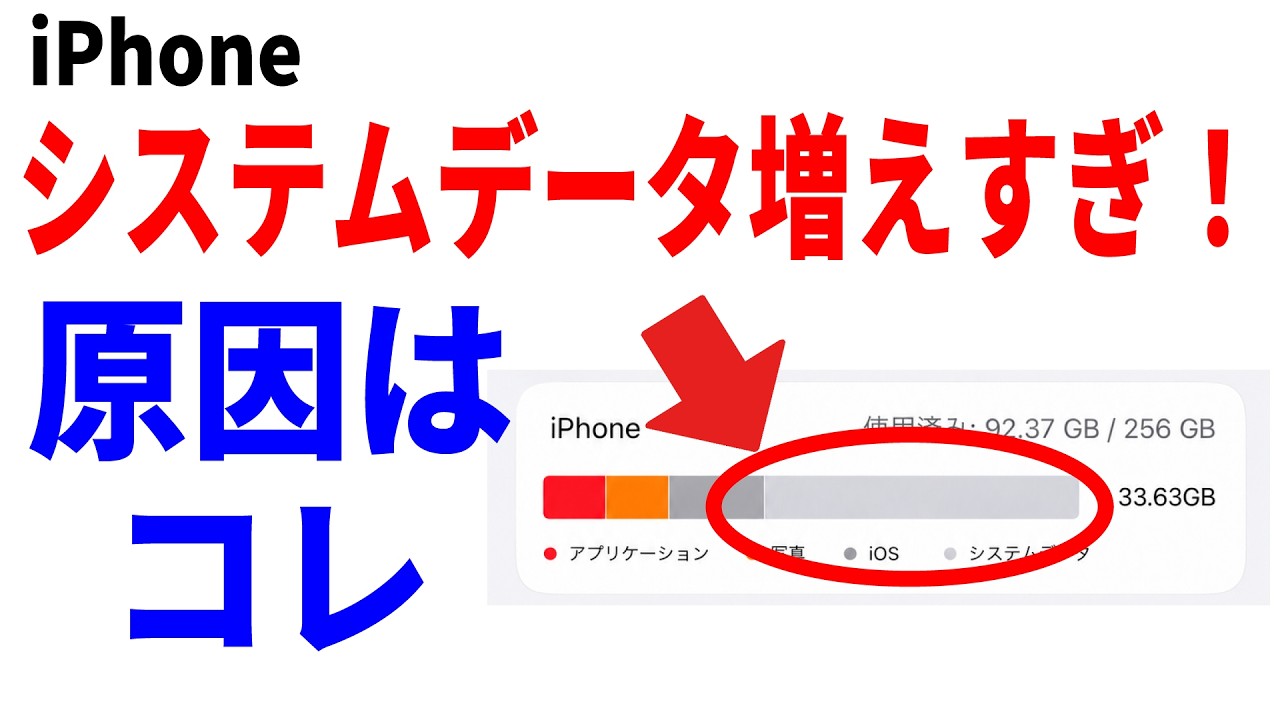
iPhoneの空き容量を確認したとき、写真やアプリだけでなく『システムデータ』が大きくなっていることがあります。システムデータだけを一度に消す専用ボタンはありませんが、ブラウザやアプリにたまった一時データを整理すると、容量が軽くなる場合があります。
①現在の容量を確認する
②Safari・Chromeの一時データを整理する
③メッセージとLINEの不要データを確認する
④使っていないアプリを『取り除く』
⑤再起動後に容量をもう一度確認する
大切な写真・メッセージ・パスワードなどは、消す項目をよく確認してから進めてください。画面の項目名や位置は、iOSやアプリの更新で変わる場合があります。
まずiPhoneの空き容量を確認する
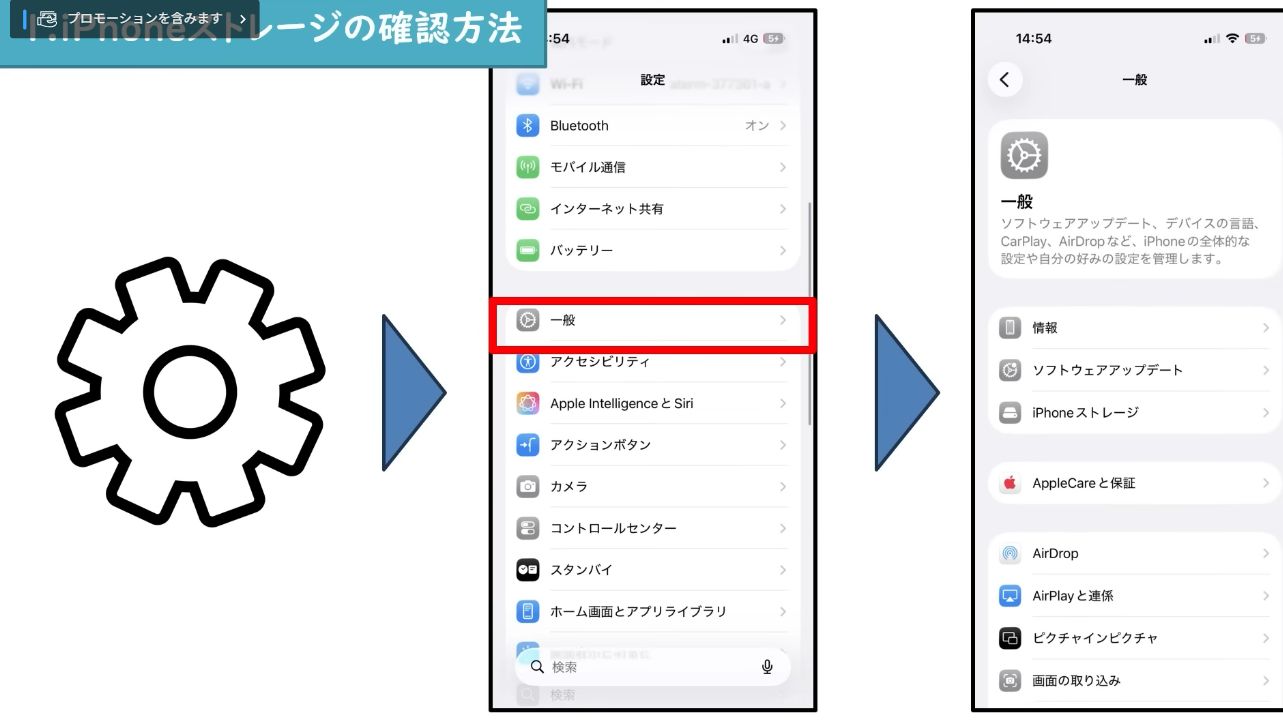
『設定』を開き、『一般』→『iPhoneストレージ』の順に進みます。画面上部で、使用済み容量と空き容量を確認できます。下に表示される『おすすめ』も、削除前に内容を確認できる便利な項目です。
Appleによると、システムデータには削除できないログやキャッシュ、Spotlightのインデックスなども含まれます。そのため、表示されているシステムデータがすべて消えるわけではありません。詳しい分類はApple公式のストレージ案内で確認できます。
1.Safariの履歴・Webサイトデータを整理する
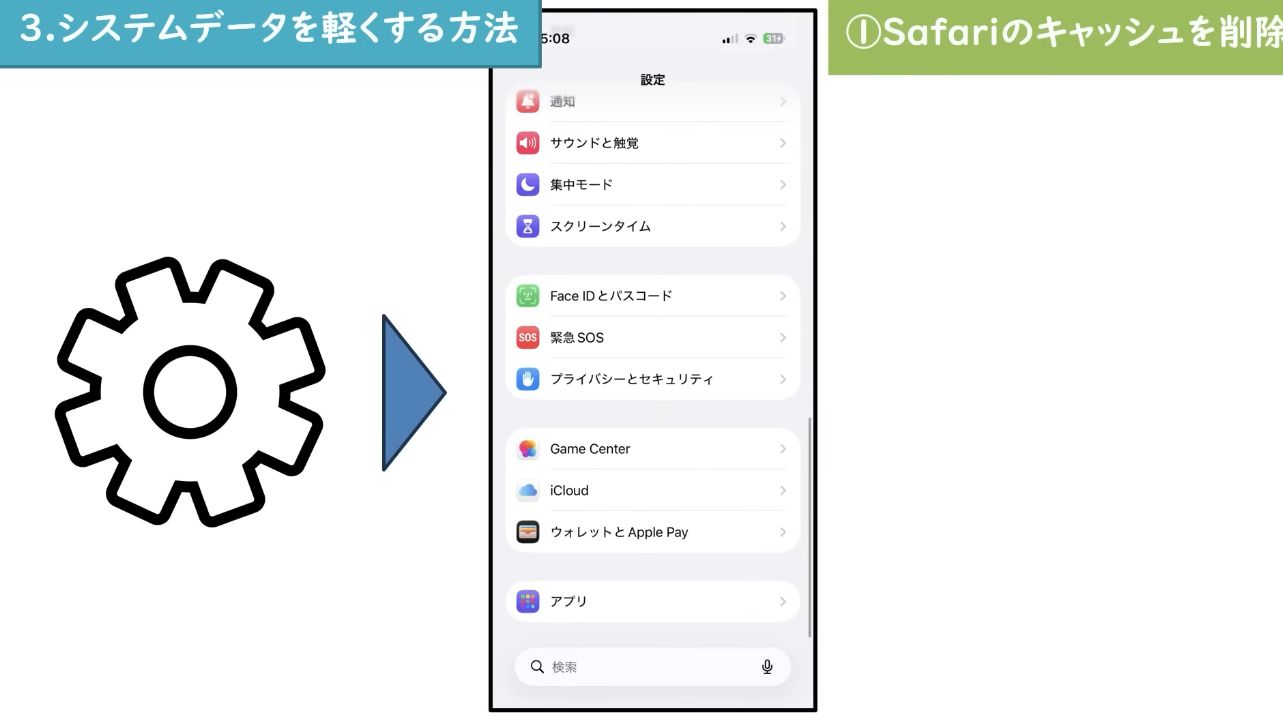
Safariをよく使う方は、Webサイトの表示に使われるキャッシュやCookieがたまっている場合があります。『設定』を開き、『アプリ』→『Safari』の順に進みます。
『履歴とWebサイトデータを消去』を押し、消す期間を選びます。
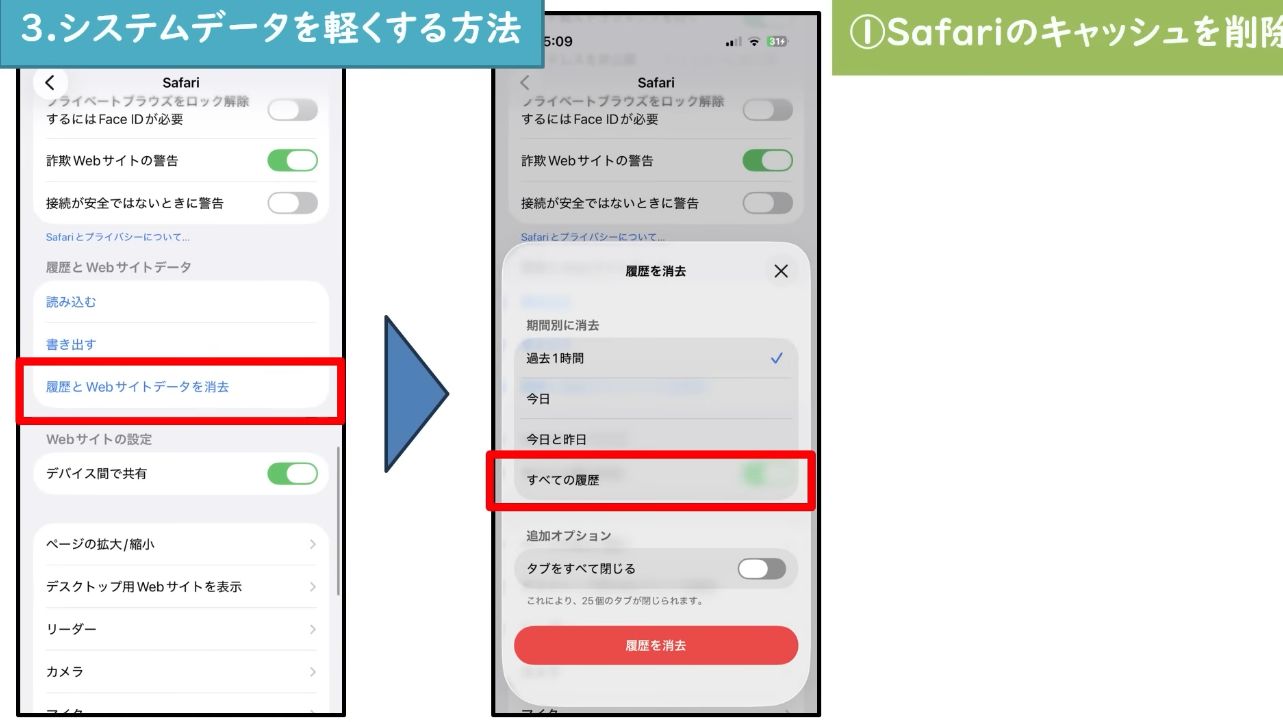
この操作では、選んだ期間の閲覧履歴やCookieなどが消え、サイトからログアウトすることがあります。『タブをすべて閉じる』を選ぶと、開いているタブも閉じます。履歴を残したい場合は、Apple公式の履歴を残してCookieとキャッシュだけを消す方法も確認してください。
2.Chromeの閲覧データを整理する
Chromeを使っている方は、Chromeアプリ内から整理します。Chromeを開き、画面下部の『…』を押して、『閲覧履歴データの削除』へ進みます。
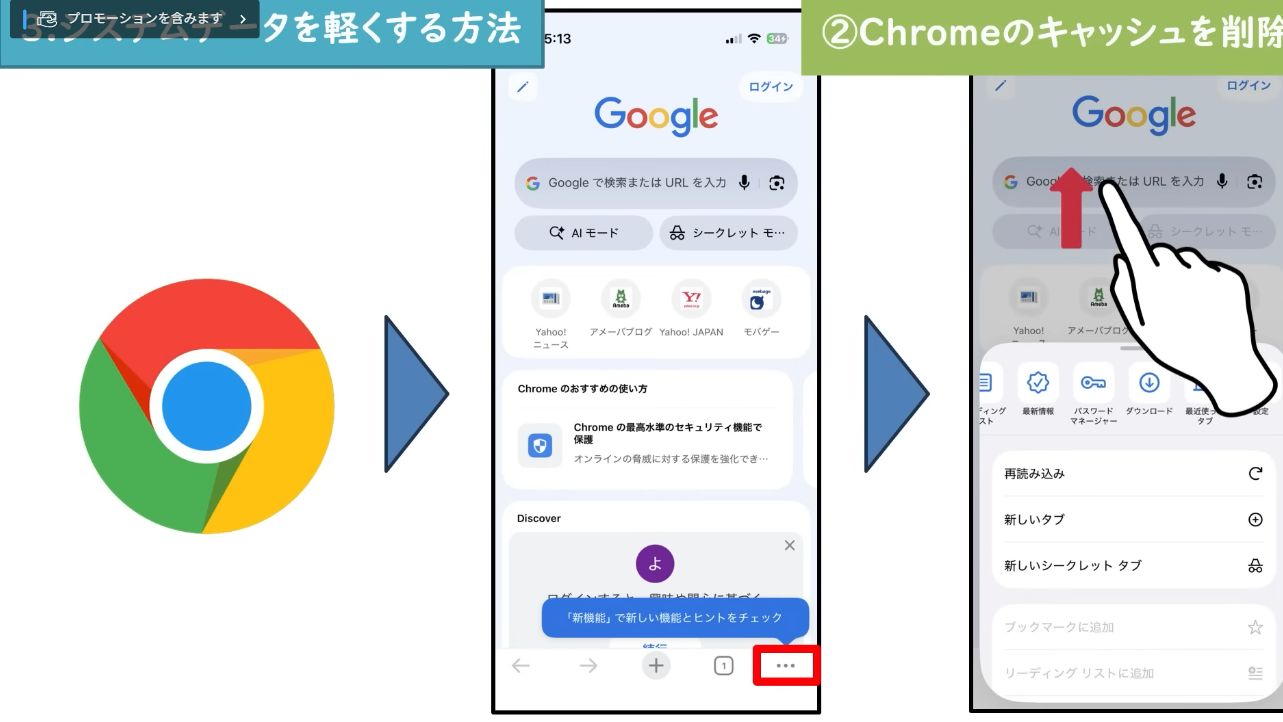
削除する期間とデータの種類を確認し、不要なものだけを選びます。閲覧履歴・Cookie・キャッシュ・自動入力などは別項目なので、よく分からないときは一度に全部を選ばない方が安全です。現在の項目はGoogle Chrome公式ヘルプでも確認できます。
3.メッセージの不要な会話や添付ファイルを整理する
写真や動画が添付されたメッセージは、容量が大きくなりやすい項目です。不要な会話を選択して削除したあと、『最近削除した項目』も確認します。
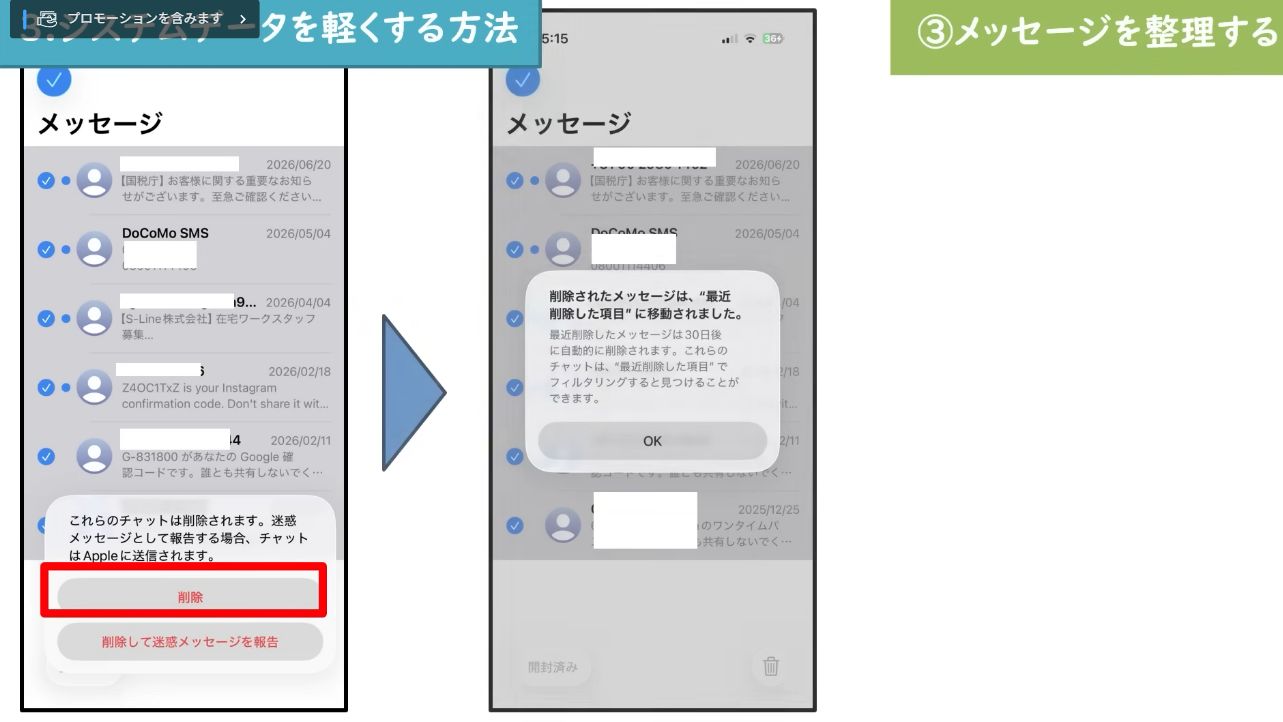
『最近削除した項目』から完全に削除すると元へ戻せません。iCloudでメッセージを同期している場合は、同じApple Accountのほかの端末にも削除が反映されます。必要な写真や会話が残っていないか確認してください。詳しくはApple公式のメッセージ削除案内をご覧ください。
4.LINEは『キャッシュ』だけを削除する
LINEでは、『ホーム』→歯車の『設定』→『トーク』→『データの削除』の順に進みます。容量を軽くしたいだけなら、最初は『キャッシュ』の削除だけにします。
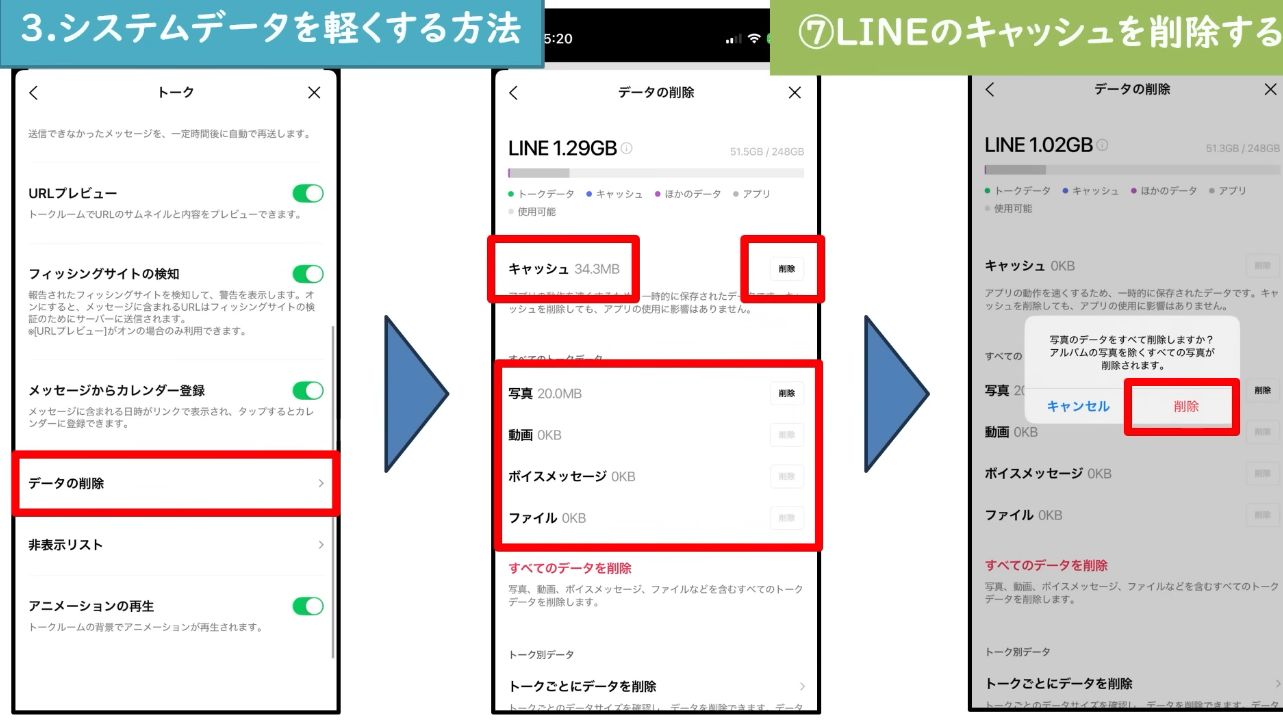
『写真』『動画』『ボイスメッセージ』『ファイル』『すべてのデータ』を不用意に削除しないでください。端末へ保存していないデータが見られなくなることがあります。LINE公式では、キャッシュを削除してもトーク履歴は削除されないと案内していますが、保存期間が過ぎた写真や動画は閲覧できなくなる場合があります。詳しくはLINE公式ヘルプをご確認ください。
5.使っていないアプリは『削除』ではなく『取り除く』
しばらく使っていないアプリが大きな容量を占めている場合は、『iPhoneストレージ』から対象アプリを開き、『アプリを取り除く』を選べます。アプリ本体は取り除かれますが、書類とデータは残るため、再インストールしたときに戻せる場合があります。
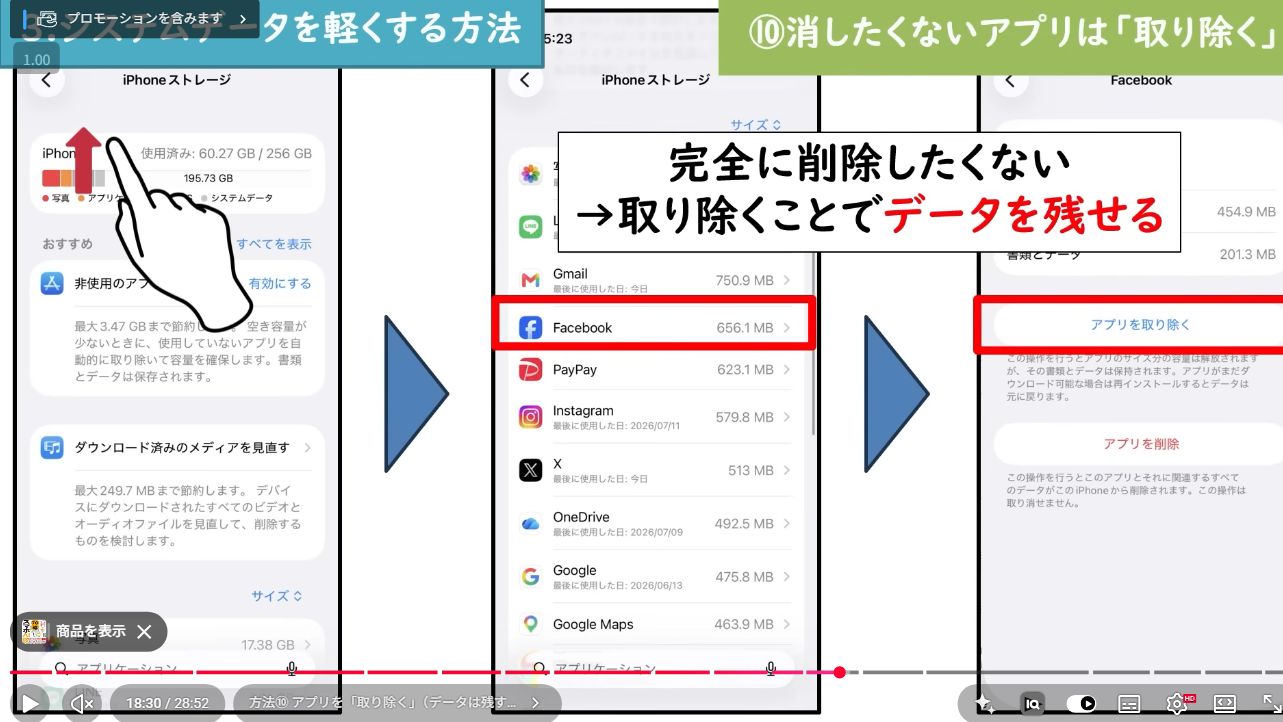
『アプリを削除』は書類やデータも削除するため、意味が異なります。どちらを選ぶか分からない場合は、まず『取り除く』を選びましょう。Appleのストレージ管理の案内も参考になります。
6.最後にiPhoneを再起動し、少し待ってから確認する
整理が終わったら、iPhoneを一度再起動します。iPhone X以降では、音量ボタンのどちらかとサイドボタンを長押しし、電源オフスライダを動かします。電源が切れたら、サイドボタンをAppleロゴが出るまで長押しします(動画の該当箇所)。機種別の手順はApple公式の再起動方法で確認できます。
再起動直後は、ストレージの分類が更新されるまで時間がかかることがあります。数分待ってから、もう一度『設定』→『一般』→『iPhoneストレージ』を確認してください。空き容量がまだ少ない場合は、画面の『おすすめ』や大きな添付ファイルも、内容を確認しながら整理します(動画の該当箇所)。
まとめ
- システムデータだけを一度に消す専用ボタンはない
- SafariとChromeは、消える履歴・Cookie・ログイン状態を確認する
- メッセージは『最近削除した項目』まで確認する
- LINEは最初に『キャッシュ』だけを削除する
- 使っていないアプリは『削除』より『取り除く』を検討する
- 最後に再起動し、少し待ってから容量を確認する
毎月1回程度、無理のない範囲で確認しておくと、容量不足に気づきやすくなります。大切なデータを消すことよりも、何が消える操作なのかを確認してから進めることを優先してください。
saitama.smartphone@gmail.com
 youtube登録者52万人!スマホを使える人と使えない人の格差をなくしたいという思いで教室を運営しています。
--1024x536.jpg)








コメント