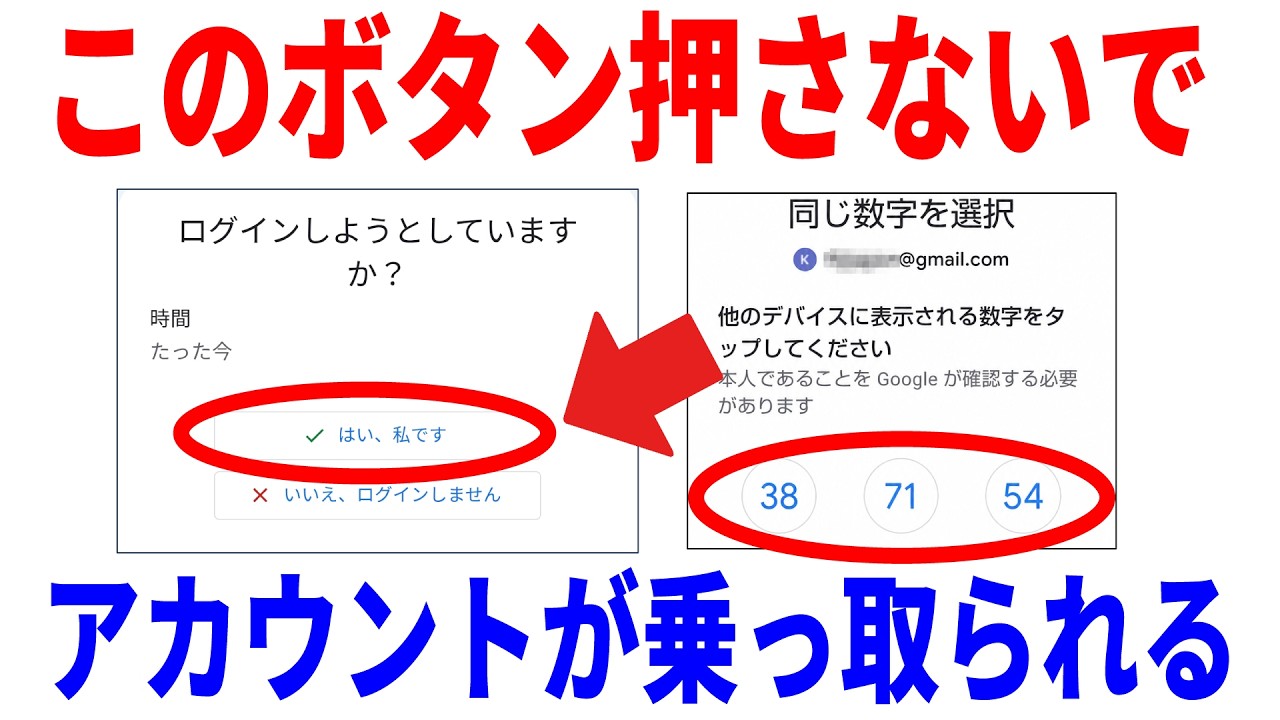
スマホを操作していないのに、突然『Googleにログインしようとしていますか?』と表示されたことはありませんか。身に覚えがない場合は、第三者があなたのGoogleアカウントへログインしようとしている可能性があります。
自分でログイン操作をしていないなら、『いいえ、ログインしません』を選びます。数字を選ぶ画面でも、適当に数字を押さずキャンセルしてください。自分でログインした直後に出た確認なら、その操作に間違いがないか確認してから進めます。
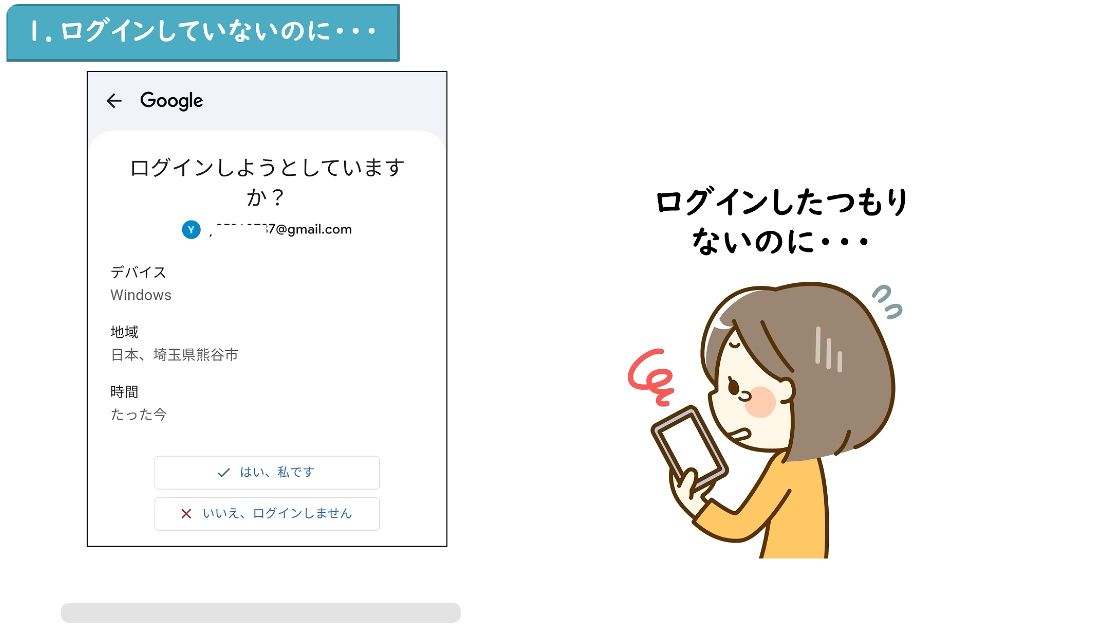
Googleの公式ヘルプでも、心当たりのないログイン通知では『いいえ』を選び、アカウントを保護するよう案内されています。通知自体が詐欺という意味ではなく、Googleが本人確認をしている画面です。詳しくはGoogle公式のログイン確認案内をご覧ください。
対策1.Googleアカウントのパスワードを変更する
身に覚えのないログイン確認が出た場合は、Googleアカウントの『セキュリティとログイン』を開き、パスワードを変更します。現在と同じパスワードや、他のサービスで使い回しているパスワードは避けてください。
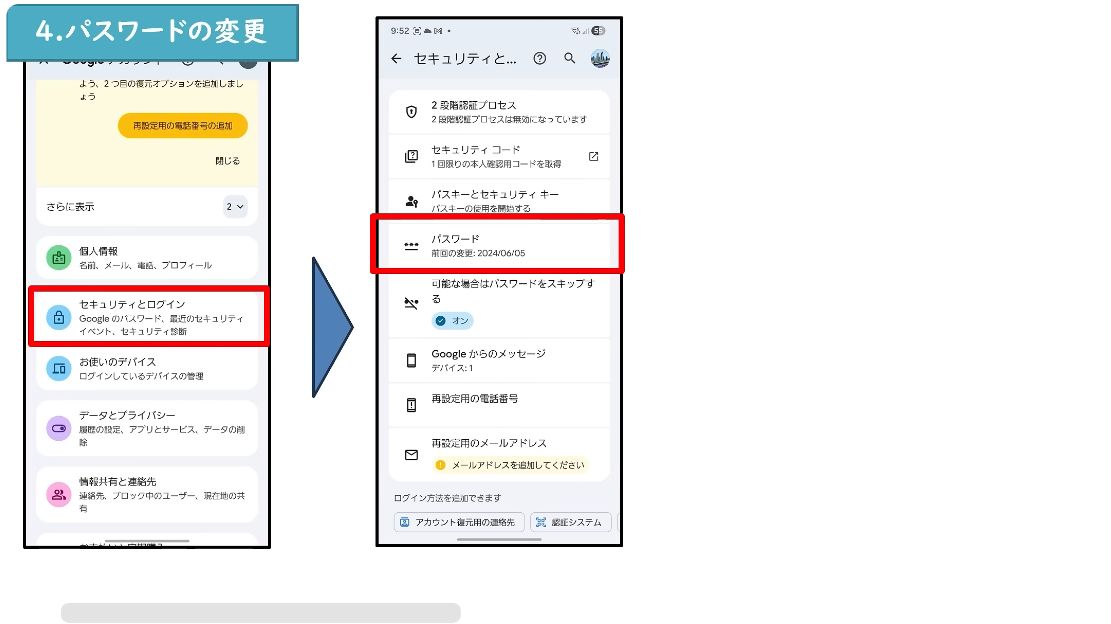
- Googleアプリなどを開き、右上のプロフィール画像を押す
- 『Googleアカウントを管理』を押す
- 『セキュリティとログイン』を開く
- 『パスワード』を押し、新しいパスワードへ変更する
同じパスワードをAmazonなど別のサービスでも使っていた場合は、そちらも別々のパスワードへ変更します。
対策2.見覚えのない端末をログアウトする
次に、Googleアカウントへログインしているスマホやパソコンを確認します。自分のものか分からない端末や、もう使っていない端末があればログアウトします。
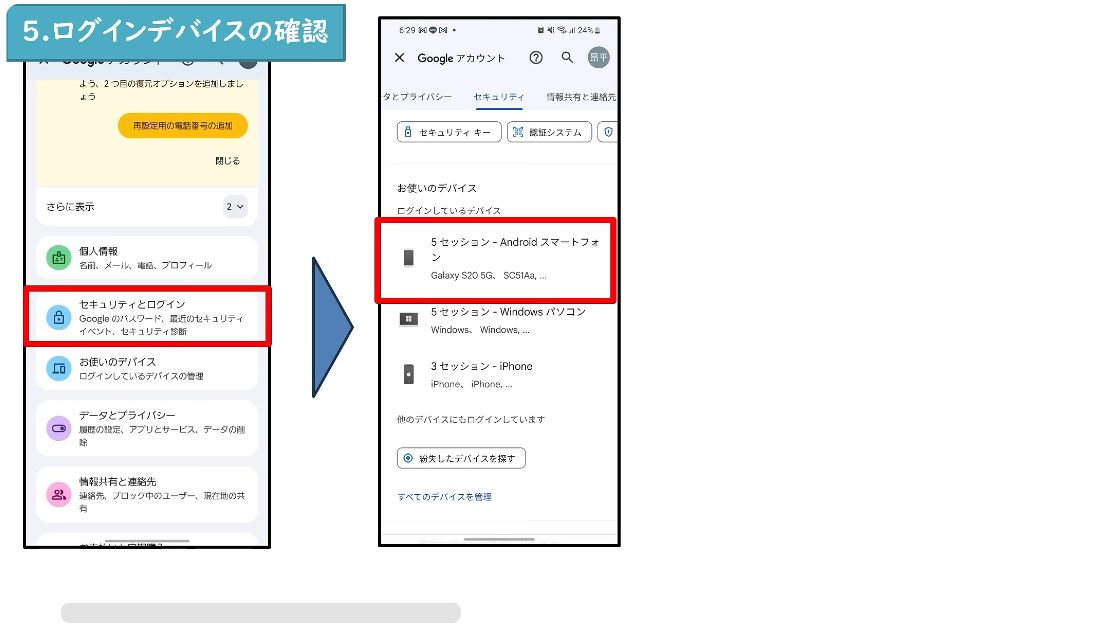
- 『セキュリティとログイン』を開く
- 『お使いのデバイス』または『すべてのデバイスを管理』を押す
- 見覚えのない端末やセッションを選ぶ
- 『ログアウト』を押す
同じ端末名が複数表示される場合もあります。Googleは、分からないセッションがある場合は詳細を確認し、不安ならログアウトするよう案内しています。現在の手順はGoogle公式のデバイス確認方法で確認できます。
対策3.2段階認証を有効にする
2段階認証を有効にすると、パスワードだけではログインできなくなります。第三者にパスワードを知られても、スマホ側で本人確認を通さなければログインを止められます。
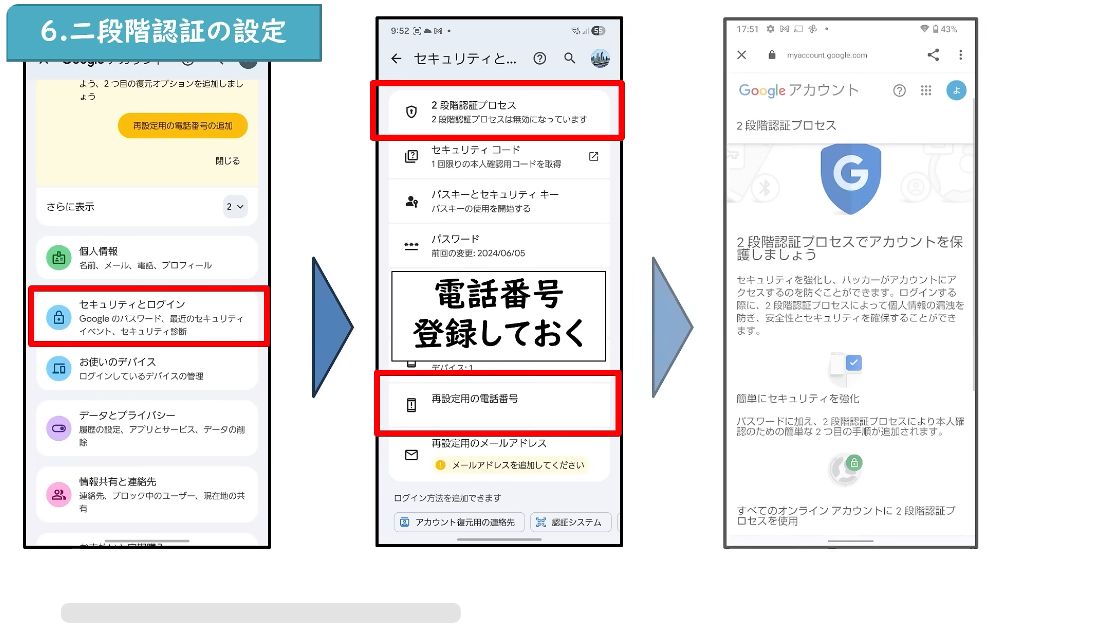
- 『セキュリティとログイン』を開く
- 再設定用の電話番号を確認する
- 『2段階認証プロセス』を押す
- 画面の案内に従って有効にする
設定後に自分でログインしたときは、届いた確認通知を見て許可します。自分が操作していないときは許可しません。2段階認証の仕組みはGoogle公式ヘルプでも確認できます。
対策4.自分専用の端末にパスキーを設定する
パスキーは、指紋認証・顔認証・画面ロックの暗証番号などを使ってログインする方法です。パスワードのように他人へ伝えてしまう危険が少なく、フィッシング対策にも役立ちます。
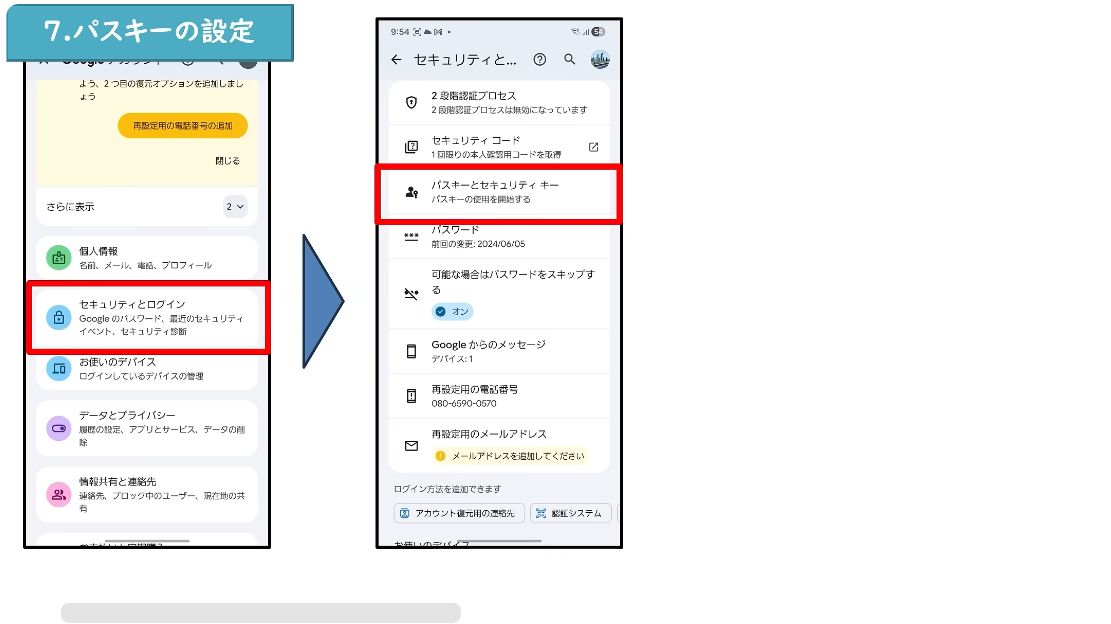
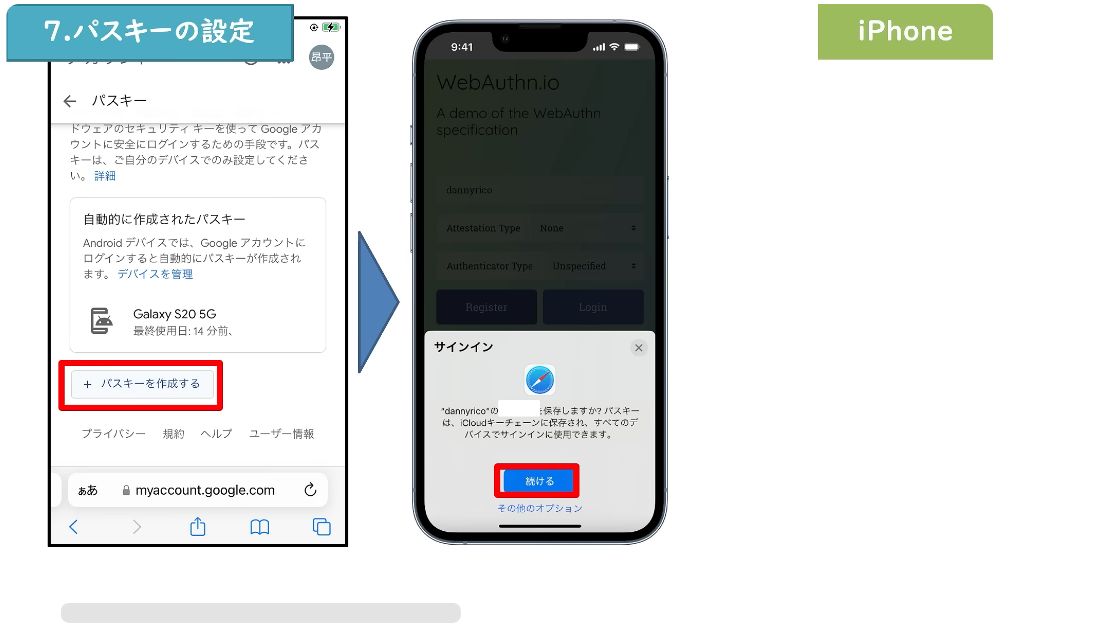
パスキーは、自分が所有し、普段使っている端末だけに作成してください。共有端末へ作成すると、その端末を解除できる人がアカウントへアクセスできる可能性があります。対応OSやブラウザなどの最新条件はGoogle公式のパスキー案内で確認してください。
まとめ
- 心当たりのないログイン確認では『はい』や数字を押さない
- Googleアカウントのパスワードを変更する
- 見覚えのない端末をログアウトする
- 2段階認証を有効にする
- 自分専用の端末にパスキーを設定する
画面の項目名や位置は、Googleやスマホの更新で変わることがあります。分からない場合は、慌てて通知を許可せず、Googleアカウントのセキュリティ画面をゆっくり確認してください。
saitama.smartphone@gmail.com
 youtube登録者52万人!スマホを使える人と使えない人の格差をなくしたいという思いで教室を運営しています。
--1024x536.jpg)



コメント
コメント一覧 (1件)
[…] Googleの『ログインしようとしていますか?』が突然出たときの対処法4つ […]