こんにちは。埼玉スマホ教室の吉田です。
最近、LINEを開いたときに「何か変わった?」と感じた方も多いのではないでしょうか。
実はここ最近、LINEではいくつか変更が行われています。
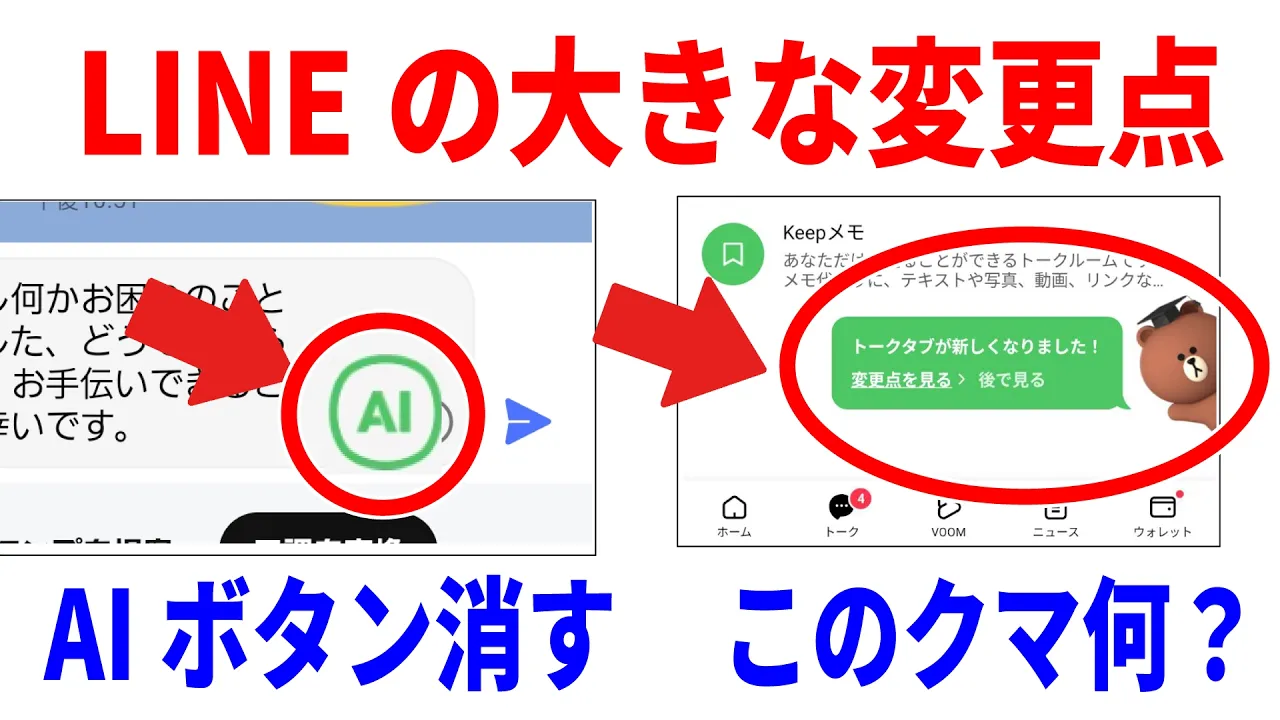
トーク一覧に突然クマの案内が出てきたり、友だちを確認する場所が変わったり、さらにこれまで消せなかったAIボタンが一時的に非表示にできるようになりました。
今回は、そうしたLINEの変更点2つと、あわせて知っておくと便利なトーク一覧を見やすくする機能について、わかりやすくご紹介します。
↓動画で確認したい方はこちらからご覧ください。
1. トーク一覧に出てきた「クマの案内」は何?
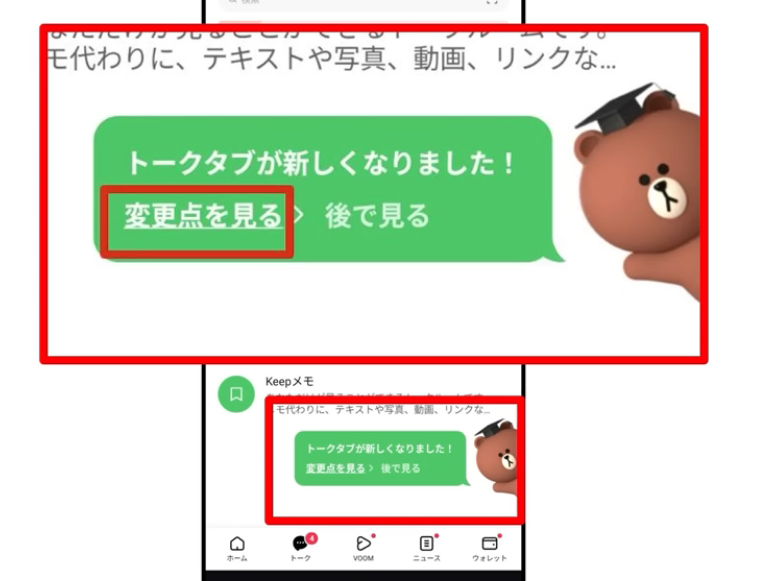
LINEのトーク一覧を開いたときに、突然クマが現れて「変更点を見る」と表示された方もいるかもしれません。
「これ押して大丈夫なの?」と不安になった方もいると思いますが、これは不具合や乗っ取りではなく、LINEのアップデート内容を案内するための表示です。
「変更点を見る」を押すと、クマが順番に新しい機能や変更点を説明してくれます。最後まで進めると「使い始める」というボタンが表示され、そこで案内を閉じることができます。
2. 友だちを確認する場所が変わりました
今回の大きな変更のひとつが、友だち一覧の場所です。
これまでは、LINEの「ホーム」画面から「友だち」を押して確認する形でした。
しかし現在は、トーク一覧画面の上部に「友だち」という項目が表示され、そこから確認できるようになっています。
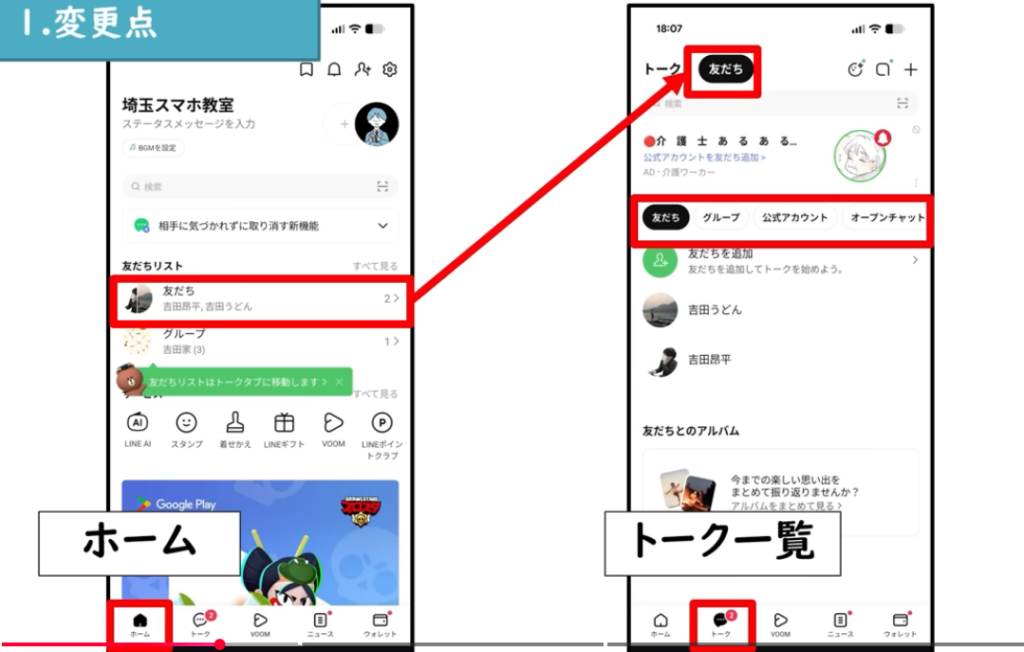
しかも、新しい画面では次のように分類して表示されます。
- 友だち
- グループ
- 公式アカウント
- オープンチャット
そのため、「誰とつながっているのか」が以前より確認しやすくなりました。
3. 右上のプラスマークのデザインも少し変わっています
もうひとつの細かな変更点として、右上のプラスマークのデザインが変わっています。
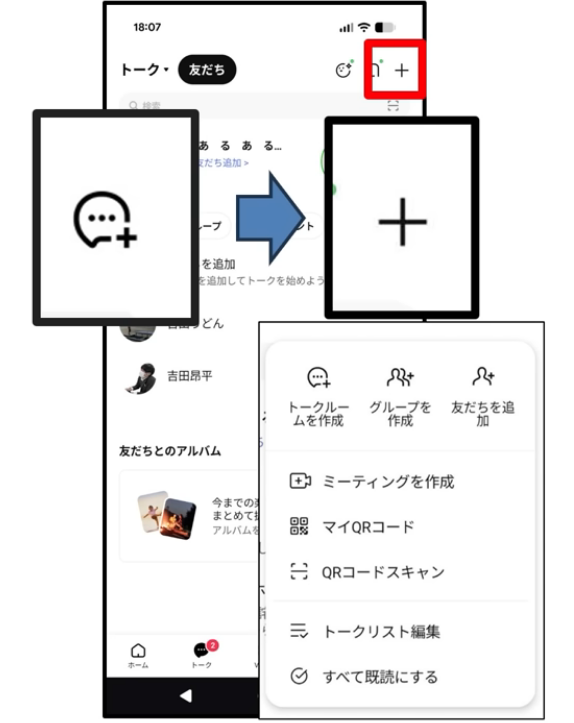
このボタンでは、次のような操作ができます。
- トークルームを作成する
- グループを作成する
- 自分のQRコードを表示する
- 相手のQRコードを読み取る
見た目は少し変わりましたが、使える機能自体はこれまでと大きく変わりません。普段使う上で困るような変更ではないでしょう。
4. トーク一覧を見やすくする便利機能「トークフォルダー」

ここからは、今回の変更に関連して知っておきたい便利機能をご紹介します。
LINEでは、トーク一覧を種類ごとに分けて見やすくする「トークフォルダー」という機能があります。
これを使うと、トーク一覧を次のように分類できます。
- 個人の友だちとのやり取り
- グループLINE
- 公式アカウント
- オープンチャット
「メッセージがたまりすぎて探しにくい」
「公式アカウントの通知が多くて、友だちとのやり取りが埋もれてしまう」
そんな方には、とても便利な機能です。
トークフォルダーの設定方法
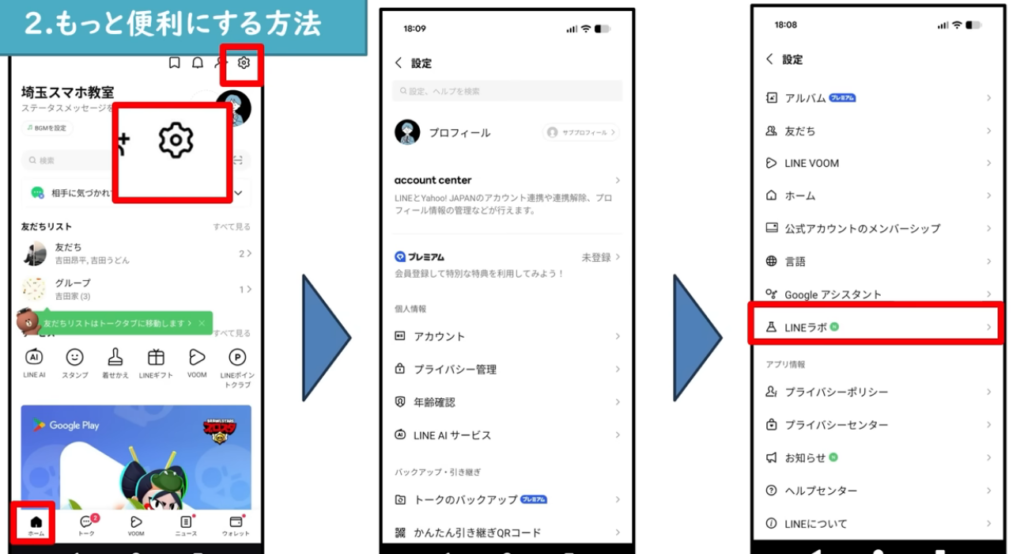
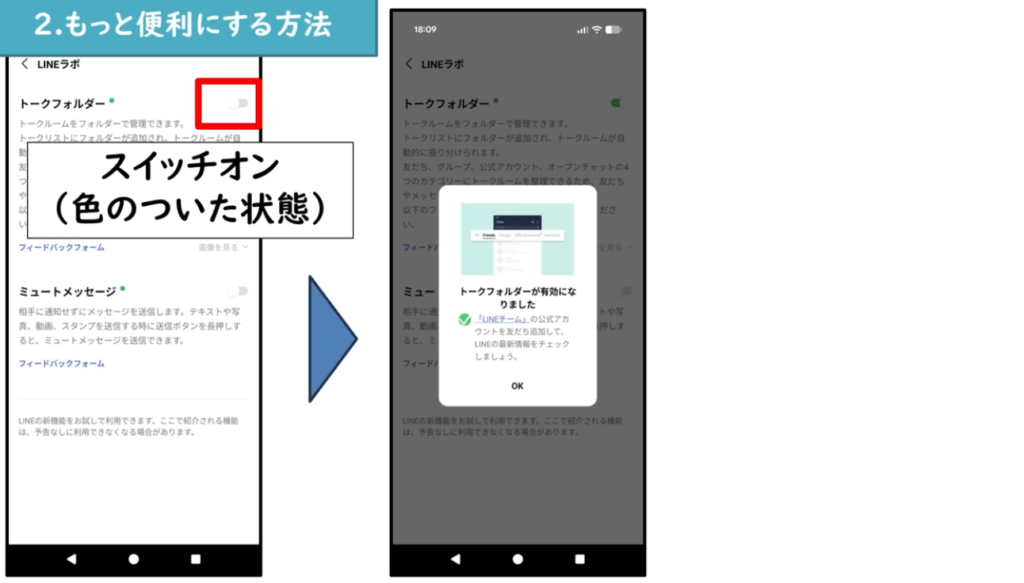
- LINEの左下にある「ホーム」を押す
- 右上の歯車マーク(設定)を押す
- 画面を下にスクロールして「LINEラボ」を開く
- 「トークフォルダー」のスイッチをオンにする
設定が完了すると、トーク一覧が種類ごとに分かれて表示されるようになります。LINEをすっきり使いたい方は、ぜひ試してみてください。
5. AIボタンが一時的に非表示にできるようになりました
今回、多くの方が気になっていたのが、トーク画面に表示される「AI」ボタンではないでしょうか。
このAIボタンは、正式には「LINE AIトークサジェスト」という機能です。返信文をAIが考えてくれたり、敬語やため口などに言い換えてくれたりするものです。
便利に感じる方がいる一方で、
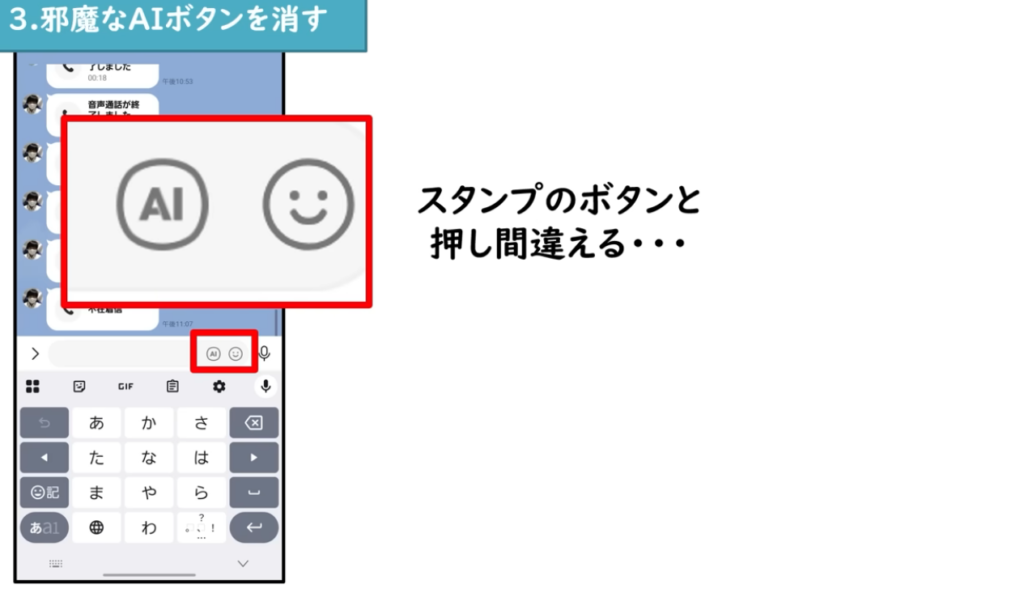
- スタンプを押そうとして間違えて触ってしまう
- 使わないのに邪魔に感じる
- 急に出てきて戸惑った
と感じていた方も多かったと思います。
これまでは、このAIボタンは非表示にできない状態でしたが、最近になって一時的に非表示にすることが可能になりました。
AIボタンを非表示にする方法
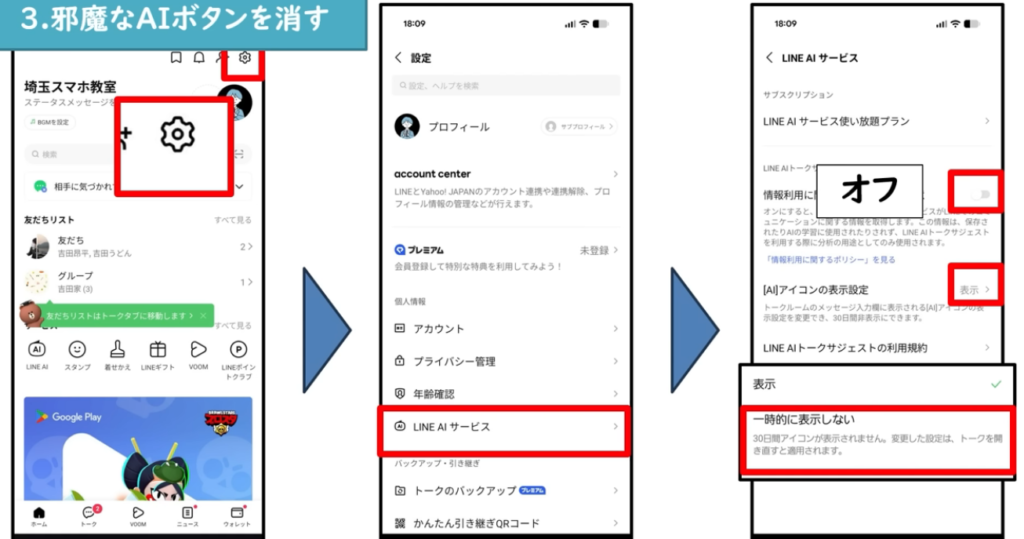
- LINEの「ホーム」を開く
- 右上の歯車マーク(設定)を押す
- 「LINE AIサービス」を開く
- 「表示」の項目から「一時的に表示しない」を選ぶ
これでAIボタンは非表示になります。
ただし注意点があります。
この設定は完全な非表示ではなく、一時的な非表示です。
つまり、30日後には再び表示されるため、再表示された場合はもう一度同じ手順で設定し直す必要があります。
6. AI関連の設定は「オフ」確認がおすすめ
AIボタンの設定画面を開いたときに、LINEのコミュニケーションに関する情報をAIの学習に使ってよいかどうかの項目が表示される場合があります。
この点が気になる方は、設定がオフになっているか確認しておくと安心です。
特に必要がなければ、基本的にはオフのままでよいでしょう。
まとめ
今回のLINEの主な変更点をまとめると、次の3つです。
- トーク一覧にクマの案内が表示されるようになった
- 友だちを確認する場所がトーク一覧上部へ移動した
- AIボタンが30日間、一時的に非表示にできるようになった
また、あわせてトークフォルダーを使うことで、LINEの画面をかなり見やすく整理できます。
LINEは便利になる一方で、変更があるたびに「どこが変わったの?」「前のほうが分かりやすかった」と戸惑うこともあります。
ですが、ポイントを押さえておけば、今までよりも快適に使えるようになります。
最近LINEが見づらいと感じていた方は、ぜひ今回ご紹介した設定を試してみてください。
 youtube登録者49万人!スマホを使える人と使えない人の格差をなくしたいという思い出教室を運営しています。
--1024x536.jpg)


コメント